


Návod k použití
ShockWatch 2 QR — jak to funguje krok za krokem
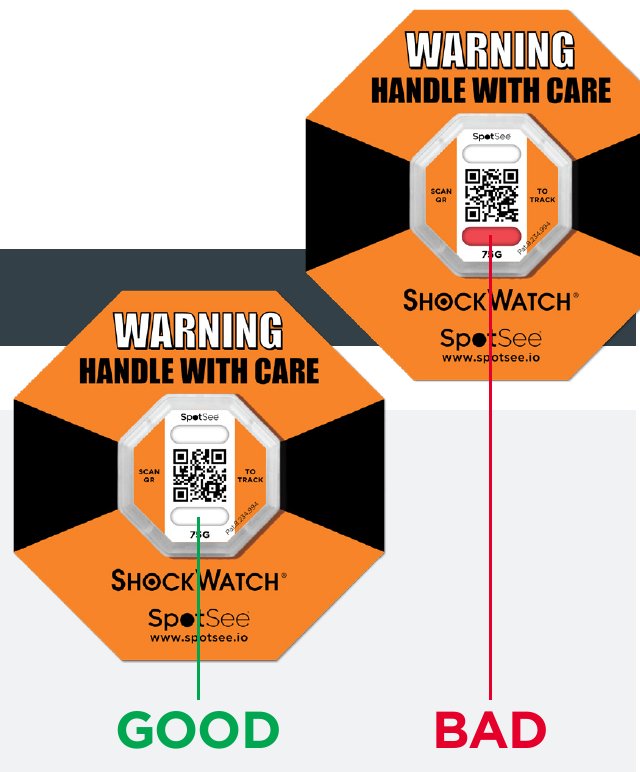
ShockWatch 2 QR je jednorázový indikátor nárazu bez baterie s QR kódem. Po nárazu nad zvolenou prahovou hodnotou změní okénko barvu z průhledné na červenou. Příjemce naskenuje kód telefonem a stav indikátoru spolu s datem, časem, polohou a sériovým číslem se uloží do SpotSee Cloud.
Jak systém funguje
- 1. Aktivujte a nalepte
Indikátor se aktivuje před odesláním a připevní se na obal nebo výrobek.
- 2. Indikátor zaznamená
Při nárazu nad prahovou hodnotou okénko trvale zčervená.
- 3. Příjemce naskenuje
Běžný fotoaparát telefonu, bez aplikace — stav vyhodnotí obrazový systém sám.
- 4. Odesílatel vidí výsledek
Data ze skenu se průběžně ukládají do SpotSee Cloud.
 Klepněte pro zvětšení
Kontrola každého balíku
Levný jednorázový indikátor — bez programu vratek, může zůstat na zboží až ke koncovému zákazníkovi.
Konec „slepých míst“
Víte, v jakém stavu zásilka dorazila, i když na místě převzetí nikoho nemáte.
Lepší rozhodnutí
Z dat je vidět, na kterých trasách a u kterých dopravců k nárazům dochází.
ShockWatch 2 v praxi — fotografie a ukázka pádu
Naše vlastní fotografie skutečného indikátoru: od pojistné plomby přes aktivaci až po spuštění po pádu.
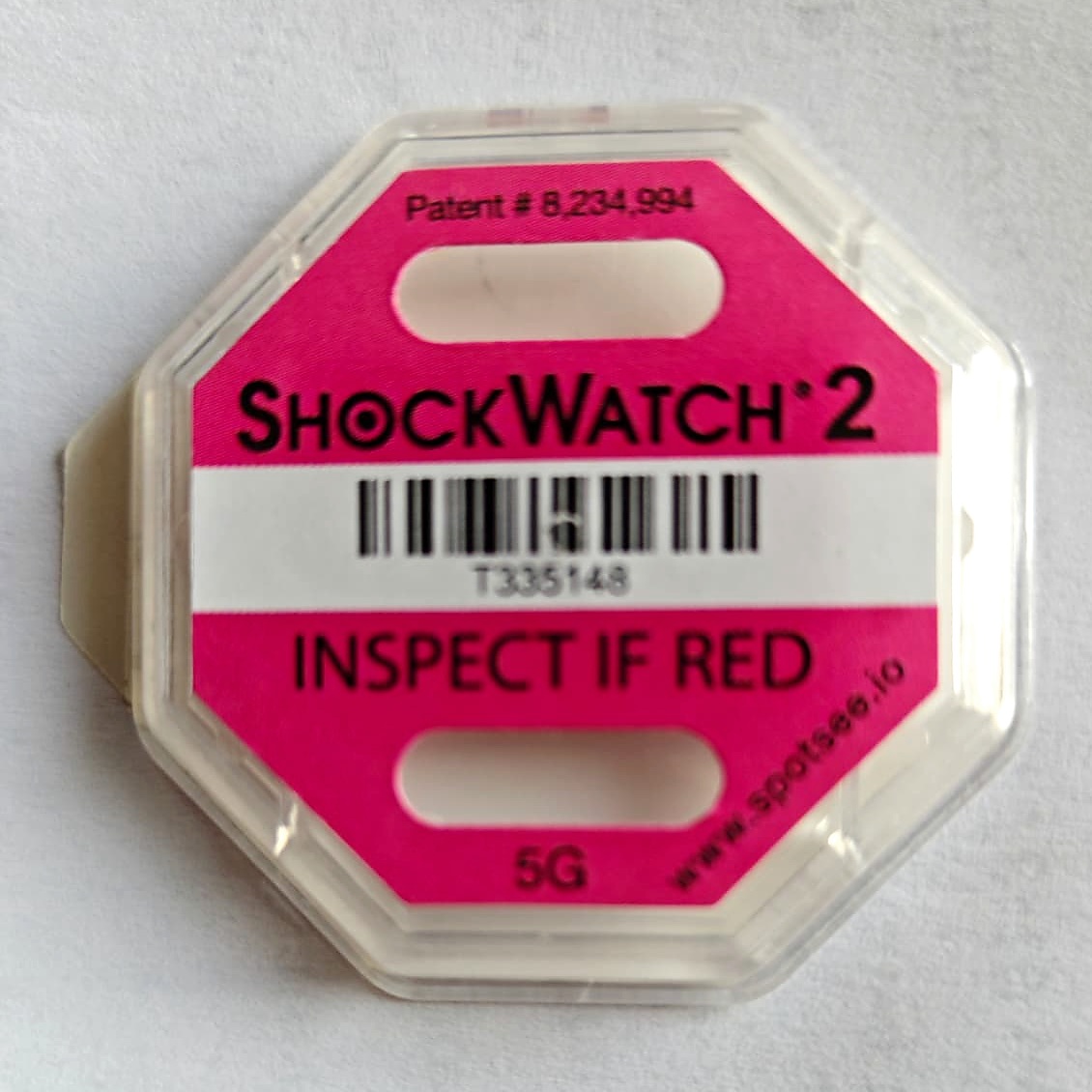
1. Před spuštěním
Okénko indikátoru je bílé.
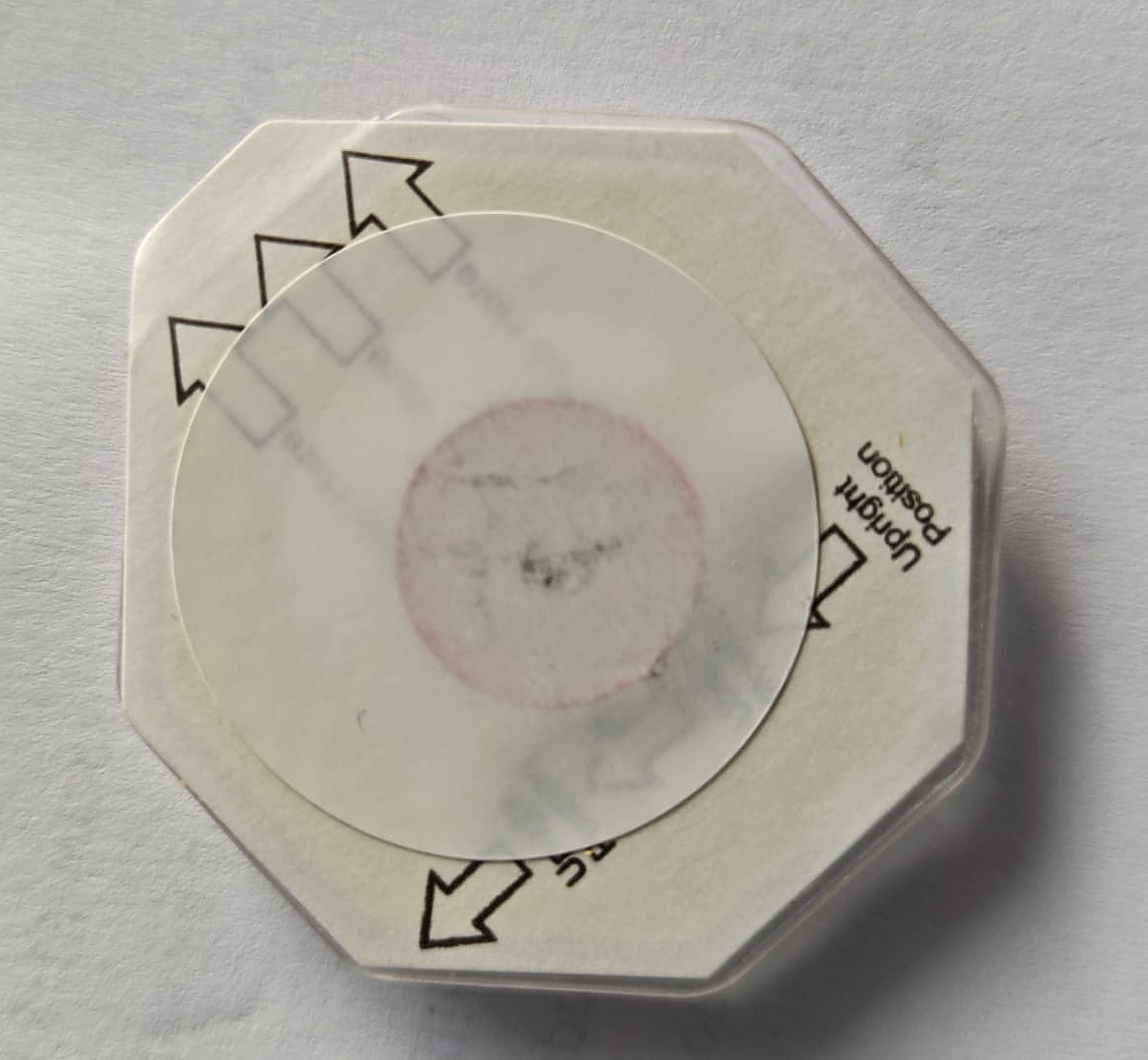
2. Pojistná plomba
Z výroby je indikátor zablokován plombou.
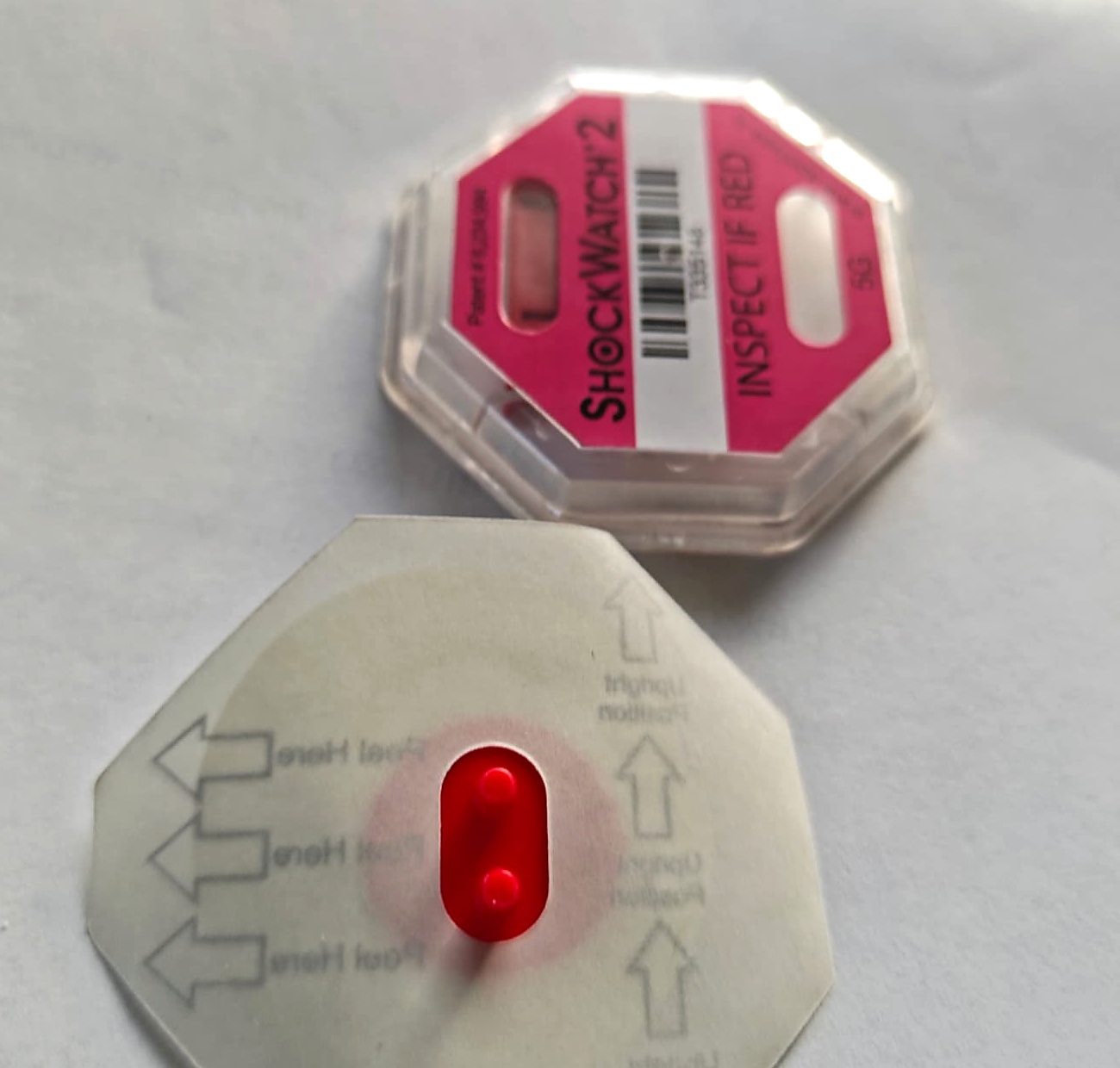
3. Plomba odstraněna
Po odstranění plomby je indikátor aktivní a reaguje na nárazy.
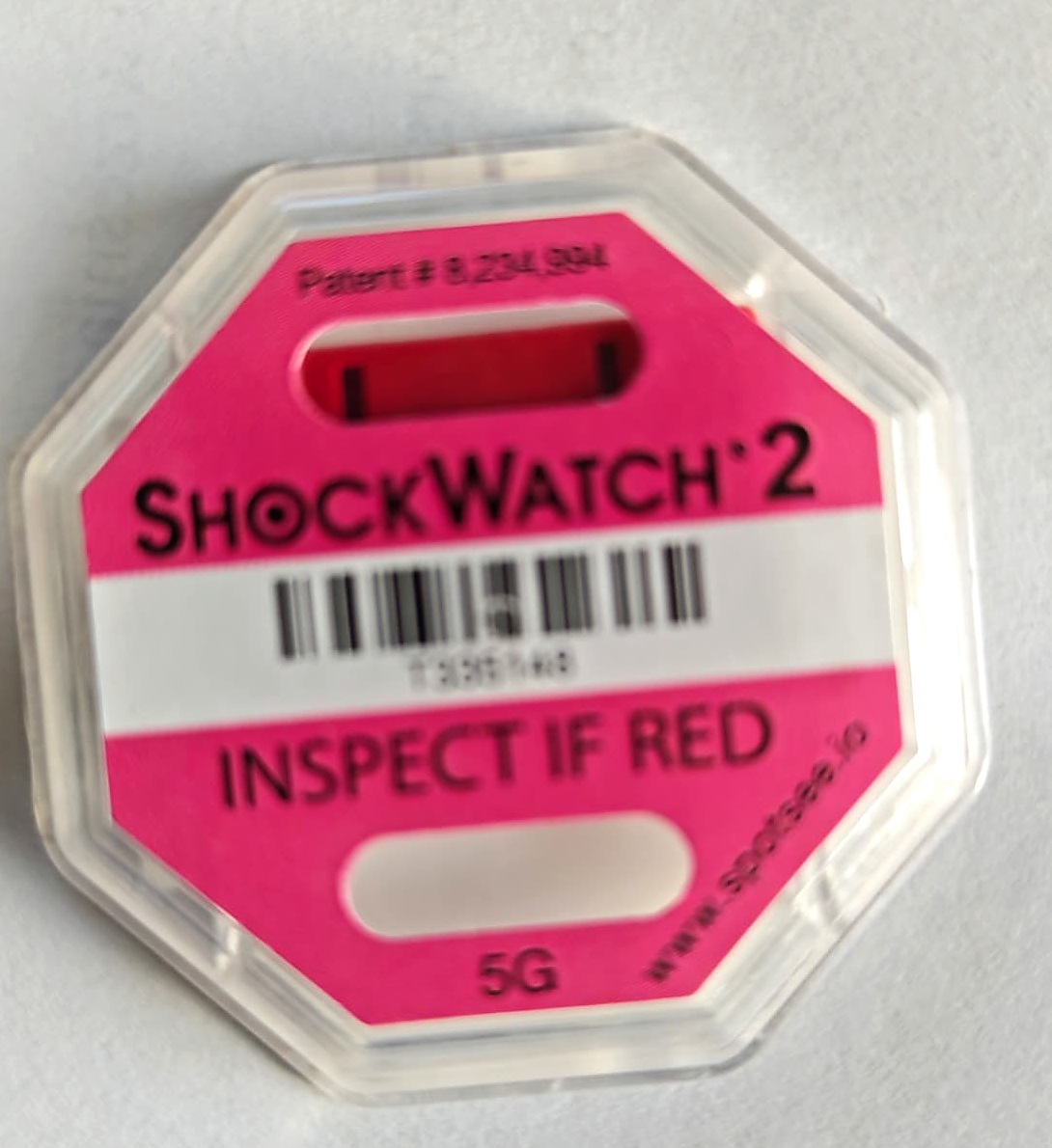
4. Po spuštění
Náraz nad prahovou hodnotou trvale zbarví okénko do červena.
Pro odesílatele: registrace a příprava zásilky
1. Přidání indikátorů do cloudu
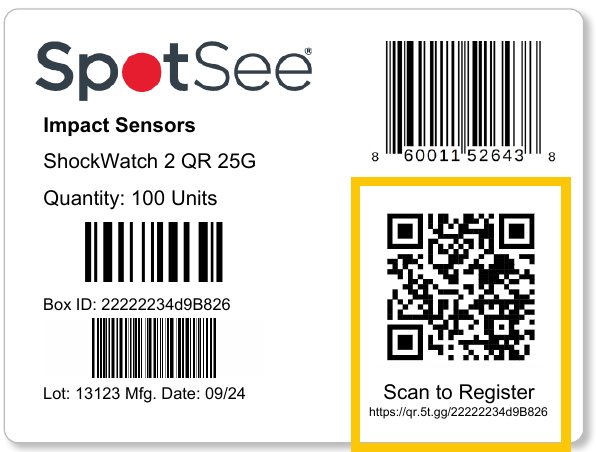
Indikátory se balí po 100 ks. Na každé krabici je štítek s číslem Box ID, číslem šarže (Lot), datem výroby a QR kódem „Scan to Register“.
- Nový účet: naskenujte QR kód z krabice (nebo zadejte jeho adresu do prohlížeče) a zaregistrujte se — indikátory z této krabice se přidají automaticky.
- Už máte účet: přihlaste se na qr.spotsee.io, otevřete „Impact & Tilt Shipments“, klikněte na „Add Sensors“ (pravý horní roh) a zadejte nebo naskenujte Box ID.
2. Jeden účet na firmu
Účet založí jedna osoba ve firmě a poté přidává další uživatele s příslušnými oprávněními. Indikátory jsou přiřazeny ke konkrétnímu cloudu, takže všichni, kdo mají data vidět, musí být na stejném účtu.
3. Propojení se zásilkou (volitelně)
Každý indikátor má jedinečné sériové číslo. Před odesláním můžete QR kód naskenovat telefonem nebo terminálem a číslo přenést do faktury, dodacího listu nebo expedičního systému. V cloudu lze stejné číslo popsat v poli Shipment ID.
 Klepněte pro zvětšení
Pro příjemce: odečet při převzetí od kurýra v 6 krocích
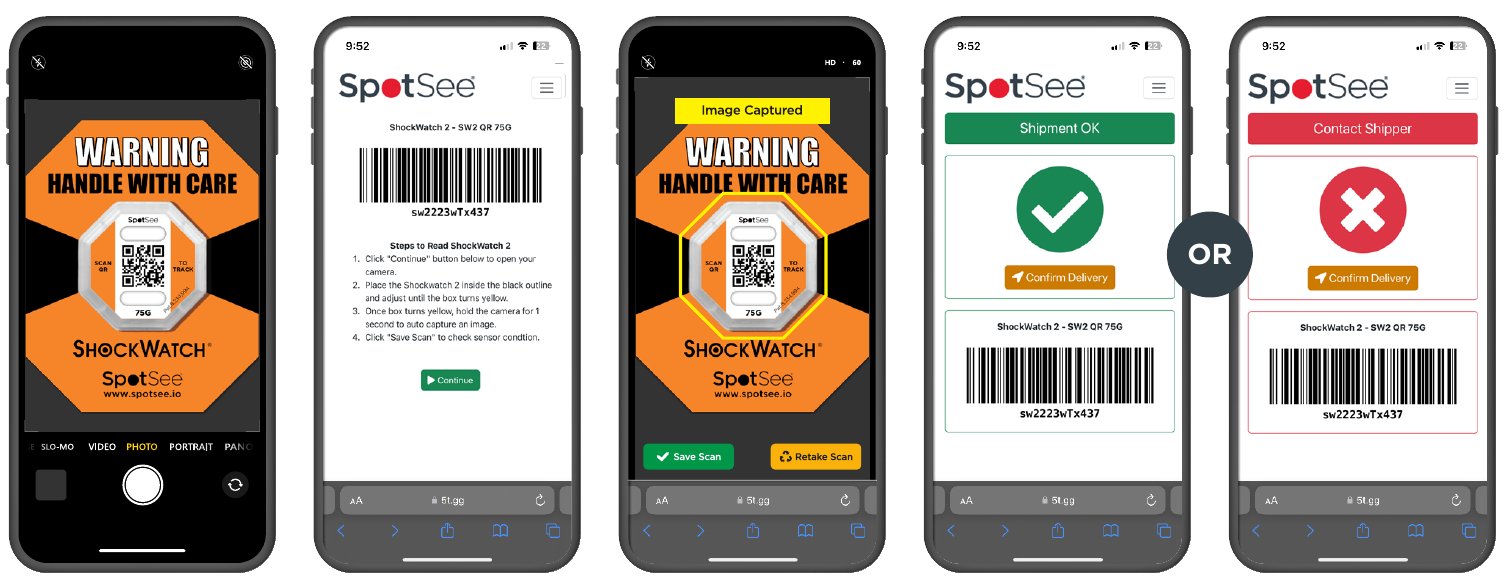
Naskenujte indikátor hned při převzetí zásilky.
- 1Naskenujte QR kód
Namiřte fotoaparát telefonu na QR kód na indikátoru ShockWatch 2 QR. Není třeba instalovat žádnou aplikaci.
- 2Klikněte na „Continue“
Na stránce se sériovým číslem a návodem stiskněte zelené tlačítko dole na obrazovce — otevře se fotoaparát.
- 3Zamiřte do rámečku
Umístěte indikátor do černého rámečku a upravte vzdálenost, dokud rámeček nezežloutne.
- 4Podržte 1 sekundu
Když je rámeček žlutý, držte telefon nehybně — fotografie se pořídí sama („Image Captured“).
- 5Klikněte na „Save Scan“
Uložte sken, aby systém zkontroloval stav indikátoru. Pokud je fotografie neostrá, zvolte „Retake Scan“.
- 6Přečtěte výsledek
Zelená obrazovka „Shipment OK“ — bez nárazu. Červená „Contact Shipper“ — zjištěn náraz: pozastavte převzetí a kontaktujte odesílatele.
 Klepněte pro zvětšení
Hotový text na nákladní list nebo fakturu
UPOZORNĚNÍ: Zásilka je chráněna indikátorem nárazu ShockWatch 2 QR. Při převzetí naskenujte QR kód na indikátoru fotoaparátem telefonu a postupujte podle pokynů na obrazovce. Pokud se zobrazí červené hlášení „Contact Shipper“, pozastavte převzetí, zapište to do protokolu s kurýrem a kontaktujte odesílatele.
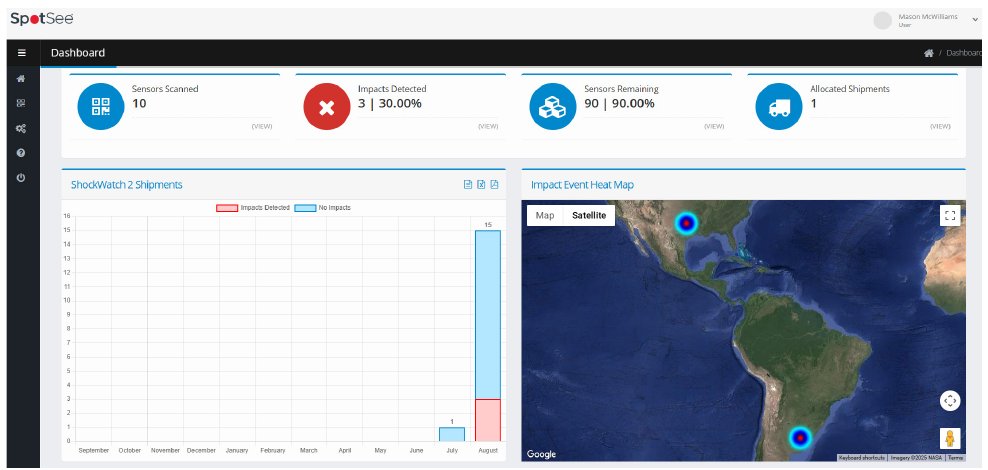
Panel SpotSee Cloud (qr.spotsee.io)
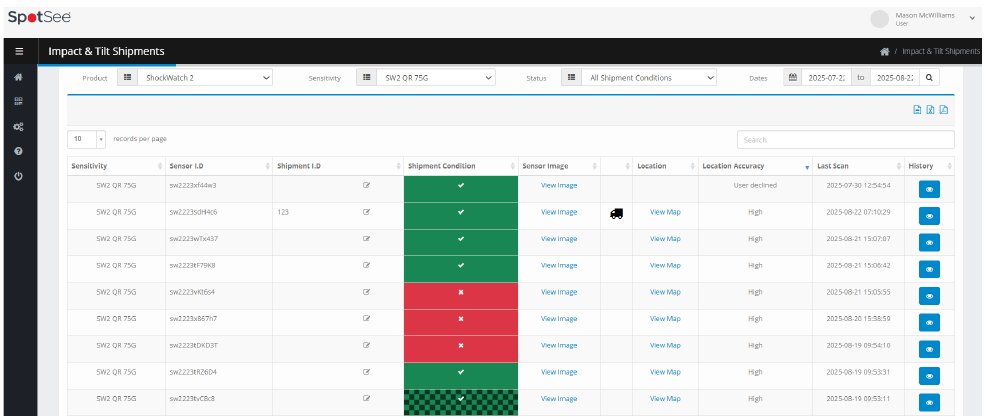
Přístup přes prohlížeč 24/7. Po přihlášení vidíte přehled: počet naskenovaných indikátorů, počet zjištěných nárazů, indikátory na skladě, přiřazené zásilky, mapu míst odečtu a statistiky skenů po měsících.
 Klepněte pro zvětšení
 Klepněte pro zvětšení
Co uvidíte u každého indikátoru
- Sensitivity (citlivost)
- Prahová hodnota nárazu přiřazená danému indikátoru, např. 25G nebo 75G.
- Sensor ID
- Jedinečné číslo indikátoru — zobrazí se po naskenování QR kódu.
- Shipment ID
- Pole, které vyplní odesílatel: číslo objednávky, dodacího listu, nákladního listu nebo jiný identifikátor.
- Shipment Condition
- Stav z posledního skenu: bez odečtu, zásilka OK nebo zjištěn náraz.
- Sensor Image
- Fotografie z posledního skenu — přesně to, co viděl příjemce.
- Location
- Místo posledního skenu určené podle telefonu (náhled na mapě).
- Location Accuracy
- Přesnost polohy: vysoká (<100 m), střední (100–1000 m), nízká (>1000 m).
- Last Scan / History
- Datum a čas posledního skenu a úplná historie odečtů daného indikátoru.
Uživatelé
Administrátor přidává osoby (Admin → Users → +Add User) a přiděluje jim role.
Audit Log
Záznam vytvoření, odstranění a změn záznamů v cloudu.
Export dat
Export z přehledu, seznamu zásilek, historie skenů a Audit Logu — např. pro reklamace.
Chcete zavést ShockWatch 2 QR?
Pomůžeme vám zvolit citlivost pro vaše zásilky a připravíme cenovou nabídku.
Viz také
ShockWatch →
Jednorázový indikátor nárazu na obal
TiltWatch →
Indikátor úhlu náklonu a převrácení
ShockWatch — indikátory nárazu pro zásilky →
Jak funguje indikátor nárazu ShockWatch, jak zvolit citlivost G podle hmotnosti nákladu, kam jej nalepit a co dělat, když je po doručení okénko červené.
TiltWatch — indikátory náklonu nákladu →
Jak funguje indikátor náklonu TiltWatch, který model vybrat, jak jej nalepit a co znamená červené zbarvení po přepravě nákladu ve svislé poloze.
Kalkulátor ShockWatch →
Zvolte citlivost indikátoru nárazu ShockWatch 2 a 2 QR (5G–75G) podle hmotnosti a rozměrů zásilky dle tabulky výrobce.
ShockWatch + TiltWatch v přepravě →
Jak společně chránit stroje a rozvaděče.