


Instrukcja obsługi
ShockWatch 2 QR — jak to działa krok po kroku
ShockWatch 2 QR to jednorazowy, bezbateryjny wskaźnik uderzenia z kodem QR. Po uderzeniu powyżej wybranego progu okienko zmienia kolor z przezroczystego na czerwony. Odbiorca skanuje kod telefonem, a stan wskaźnika wraz z datą, godziną, lokalizacją i numerem seryjnym trafia do chmury SpotSee Cloud.
Jak działa system
- 1. Uzbrój i naklej
Wskaźnik uzbraja się przed wysyłką i mocuje na opakowaniu lub produkcie.
- 2. Wskaźnik rejestruje
Przy uderzeniu powyżej progu okienko trwale zmienia kolor na czerwony.
- 3. Odbiorca skanuje
Zwykły aparat telefonu, bez aplikacji — system wizyjny sam ocenia stan.
- 4. Nadawca widzi wynik
Dane ze skanu trafiają na bieżąco do chmury SpotSee Cloud.
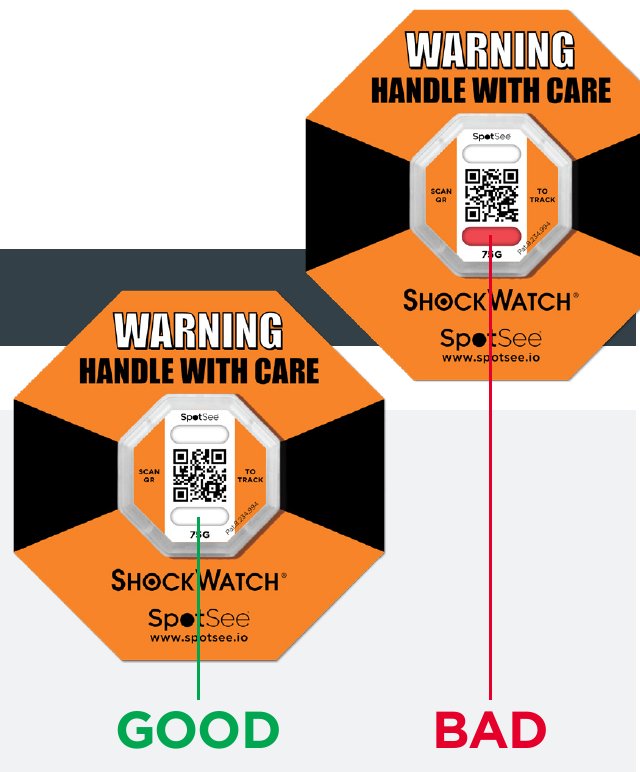 Dotknij, aby powiększyć
Kontrola pojedynczej paczki
Tani, jednorazowy wskaźnik — bez programu zwrotów, może zostać na towarze aż do klienta końcowego.
Koniec „martwych punktów”
Wiesz, w jakim stanie przesyłka dotarła, nawet gdy nie masz nikogo na miejscu odbioru.
Lepsze decyzje
Z danych widać, na których trasach i u których przewoźników dochodzi do uderzeń.
ShockWatch 2 w praktyce — zdjęcia i pokaz upadku
Nasze własne zdjęcia prawdziwego wskaźnika: od plomby, przez uzbrojenie, aż do zadziałania po upadku.
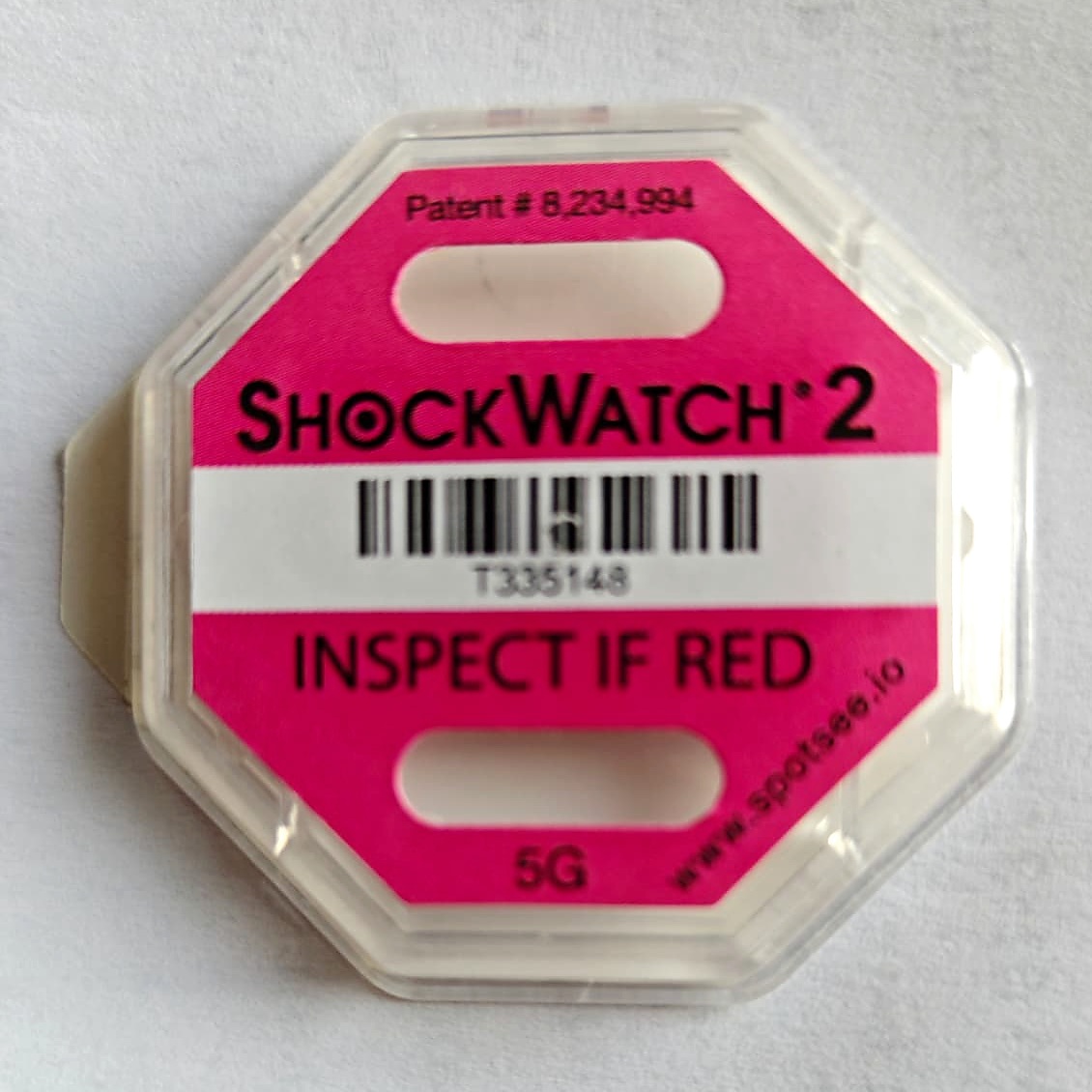
1. Przed zadziałaniem
Okienko wskaźnika jest białe.
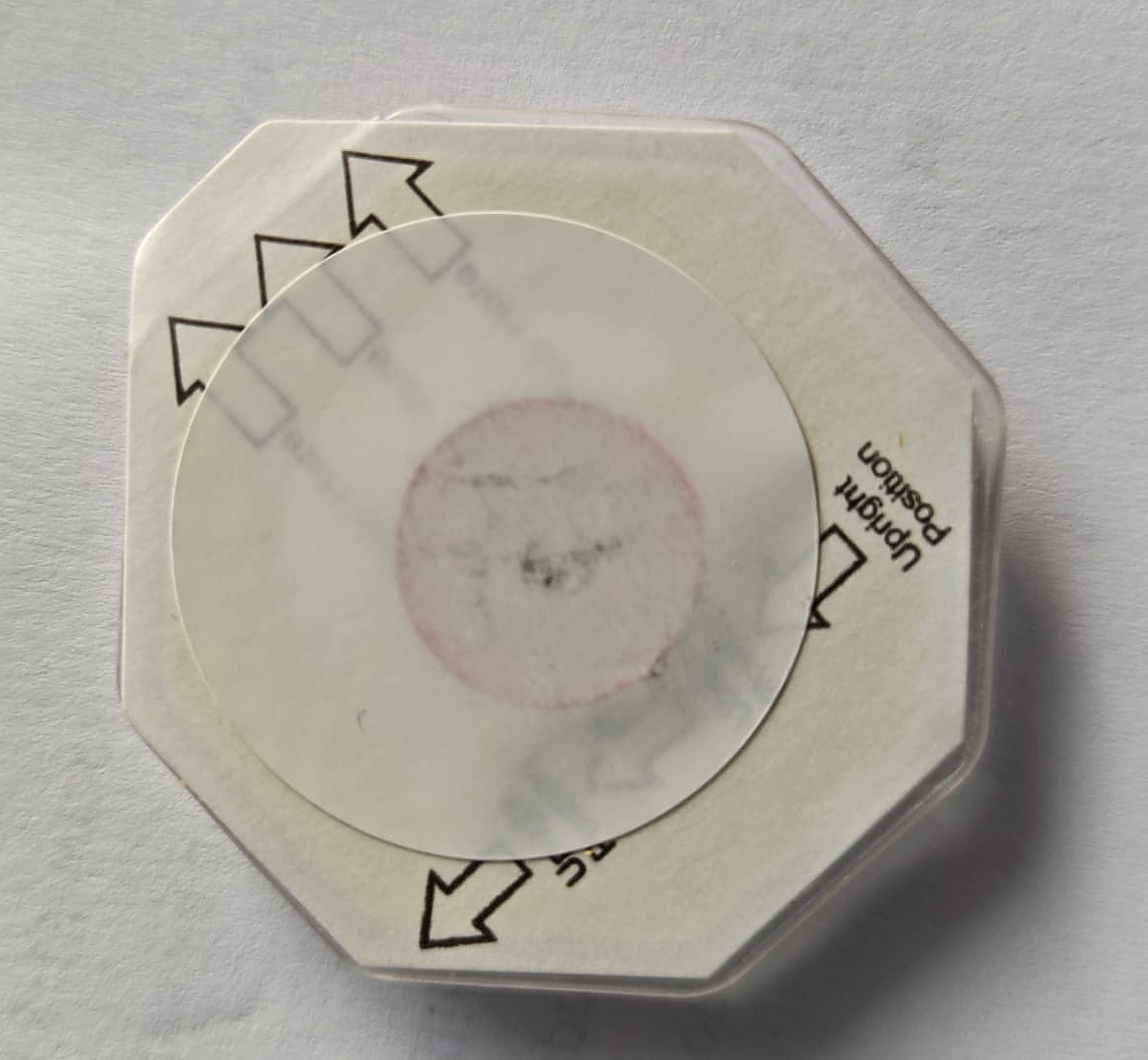
2. Plomba zabezpieczająca
Fabrycznie wskaźnik jest zablokowany plombą.
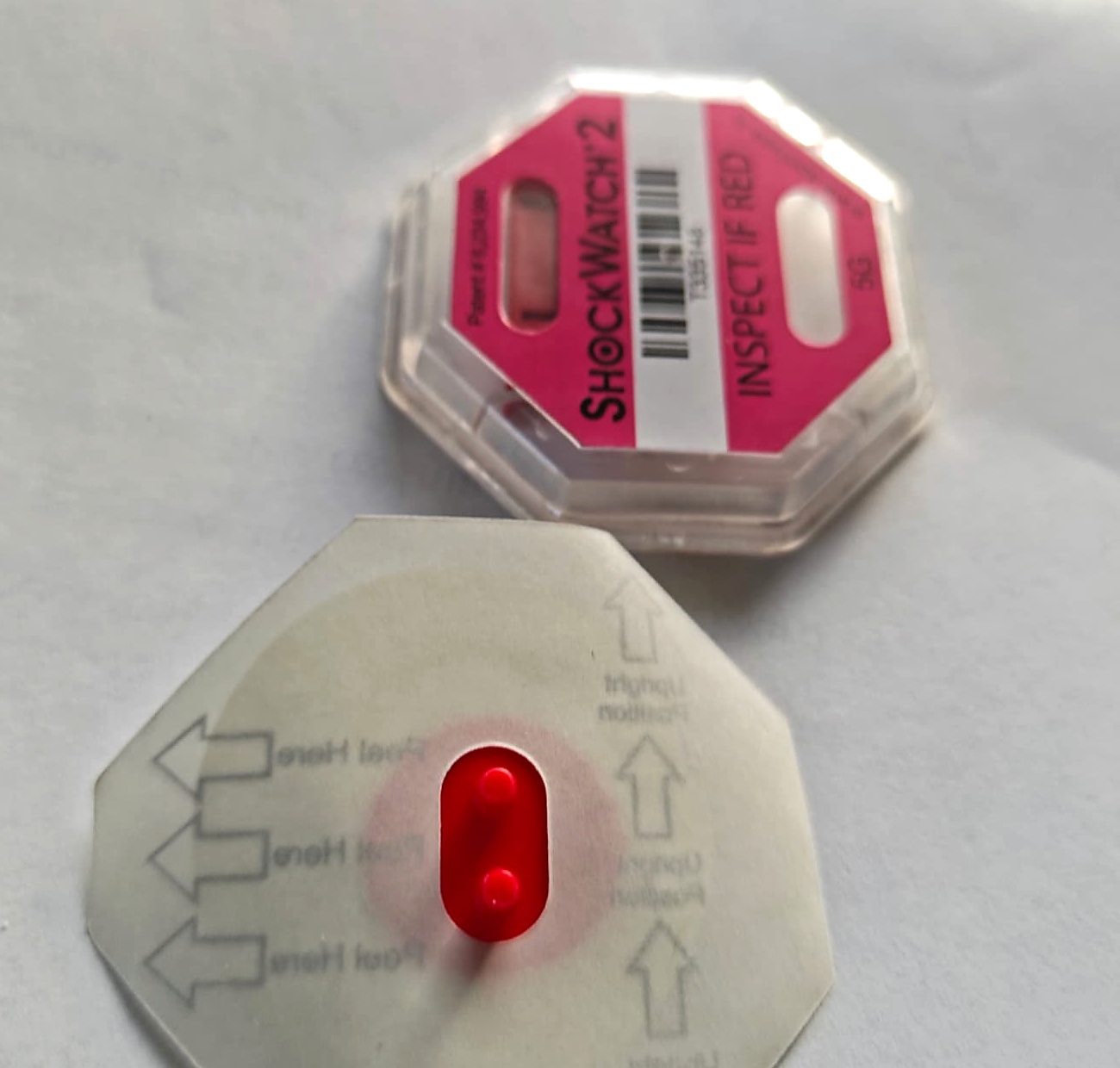
3. Plomba zdjęta
Po zdjęciu plomby wskaźnik jest uzbrojony i reaguje na uderzenia.
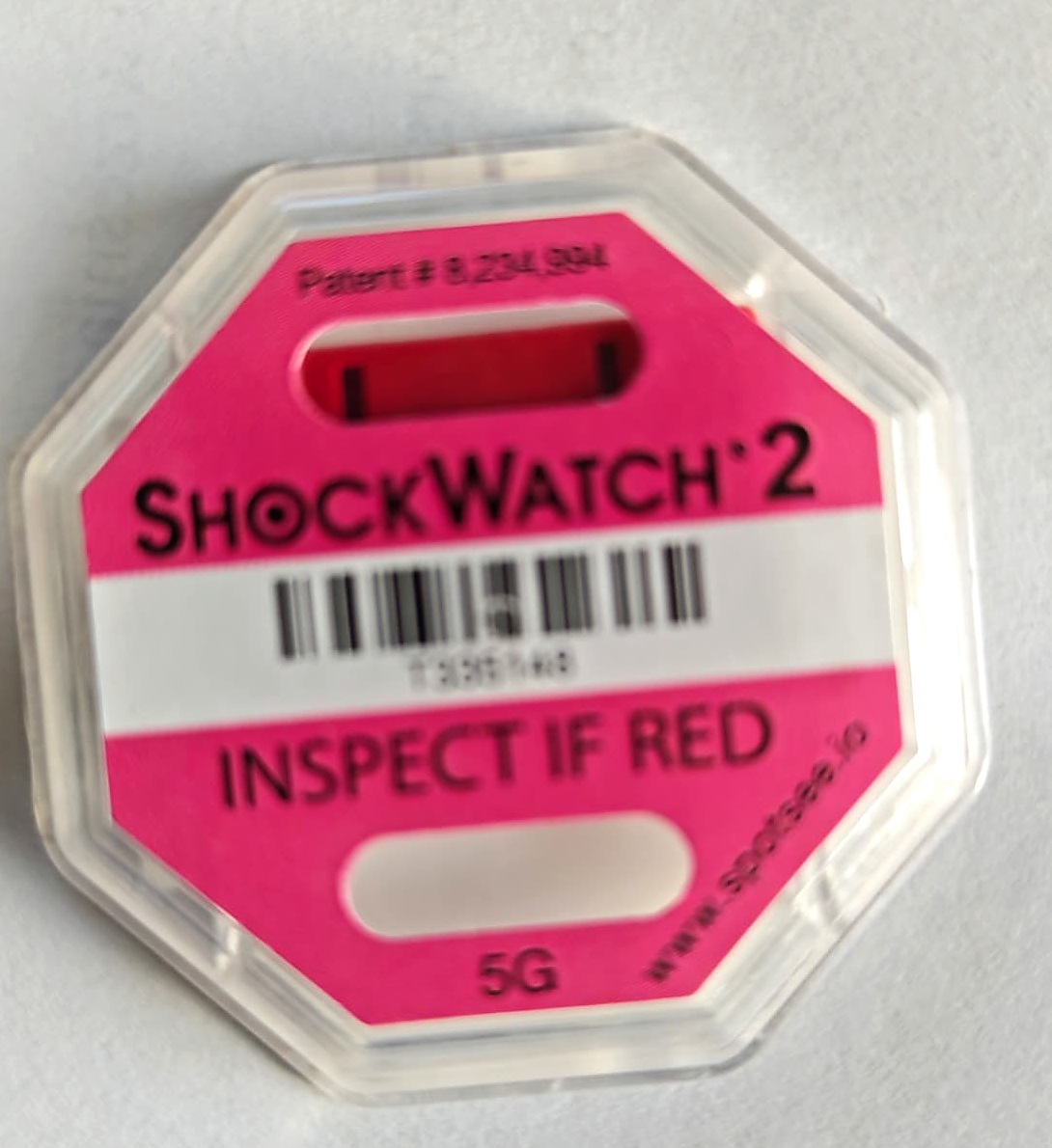
4. Po zadziałaniu
Uderzenie powyżej progu trwale barwi okienko na czerwono.
Dla nadawcy: rejestracja i przygotowanie wysyłki
1. Dodanie wskaźników do chmury
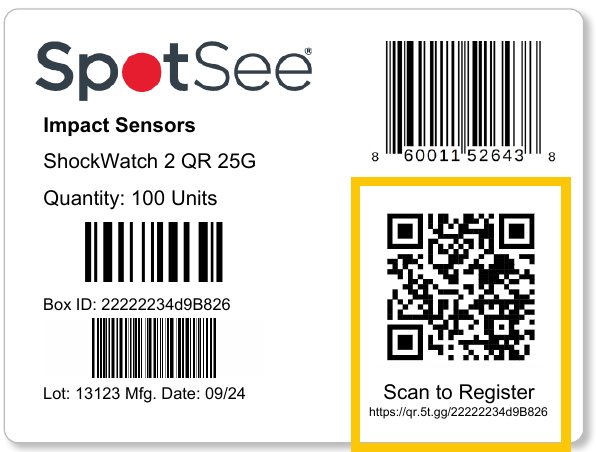
Wskaźniki są pakowane po 100 szt. Na każdym kartonie jest etykieta z numerem Box ID, numerem partii (Lot), datą produkcji i kodem QR „Scan to Register”.
- Nowe konto: zeskanuj kod QR z kartonu (lub wpisz jego adres w przeglądarce) i zarejestruj się — wskaźniki z tego kartonu dodadzą się automatycznie.
- Masz już konto: zaloguj się na qr.spotsee.io, wejdź w „Impact & Tilt Shipments”, kliknij „Add Sensors” (prawy górny róg) i wpisz lub zeskanuj Box ID.
2. Jedno konto na firmę
Konto zakłada jedna osoba w firmie, a potem dodaje kolejnych użytkowników z odpowiednimi uprawnieniami. Wskaźniki są przypisane do konkretnej chmury, więc wszyscy, którzy mają widzieć dane, muszą być na tym samym koncie.
3. Powiązanie z przesyłką (opcjonalnie)
Każdy wskaźnik ma unikalny numer seryjny. Przed wysyłką możesz zeskanować kod QR telefonem lub terminalem i przenieść numer do faktury, WZ albo systemu wysyłkowego. W chmurze ten sam numer można opisać w polu Shipment ID.
 Dotknij, aby powiększyć
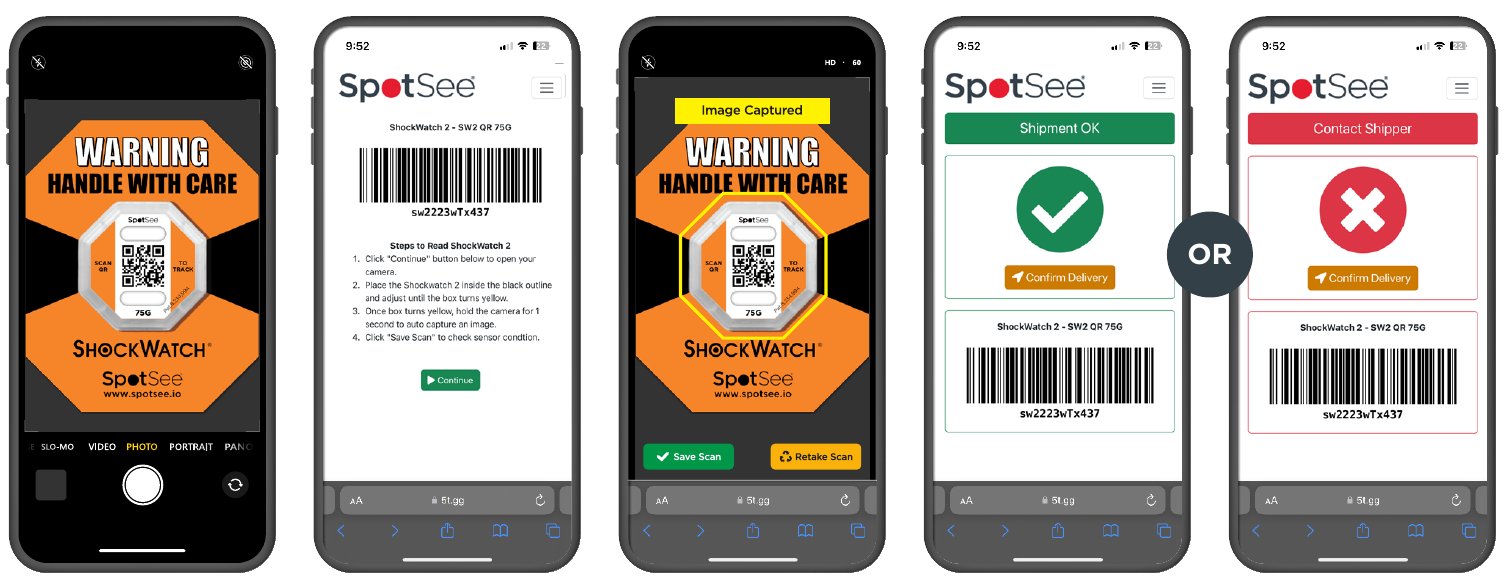
Dla odbiorcy: odczyt przy kurierze w 6 krokach
Zeskanuj wskaźnik od razu przy odbiorze przesyłki.
- 1Zeskanuj kod QR
Skieruj aparat telefonu na kod QR na wskaźniku ShockWatch 2 QR. Nie trzeba instalować żadnej aplikacji.
- 2Kliknij „Continue”
Na stronie z numerem seryjnym i instrukcją naciśnij zielony przycisk na dole ekranu — otworzy się aparat.
- 3Wyceluj w ramkę
Umieść wskaźnik w czarnej ramce i dopasuj odległość, aż ramka zmieni kolor na żółty.
- 4Przytrzymaj 1 sekundę
Gdy ramka jest żółta, przytrzymaj telefon nieruchomo — zdjęcie zrobi się samo („Image Captured”).
- 5Kliknij „Save Scan”
Zapisz skan, aby system sprawdził stan wskaźnika. Jeśli zdjęcie jest nieostre, wybierz „Retake Scan”.
- 6Odczytaj wynik
Zielony ekran „Shipment OK” — brak uderzenia. Czerwony „Contact Shipper” — wykryto uderzenie: wstrzymaj odbiór i skontaktuj się z nadawcą.
 Dotknij, aby powiększyć
Gotowa formułka na list przewozowy lub fakturę
UWAGA: Przesyłka zabezpieczona wskaźnikiem uderzenia ShockWatch 2 QR. Przy odbiorze zeskanuj kod QR na wskaźniku aparatem telefonu i postępuj zgodnie z instrukcją na ekranie. Jeśli pojawi się czerwony komunikat „Contact Shipper”, wstrzymaj odbiór, odnotuj to w protokole z kurierem i skontaktuj się z nadawcą.
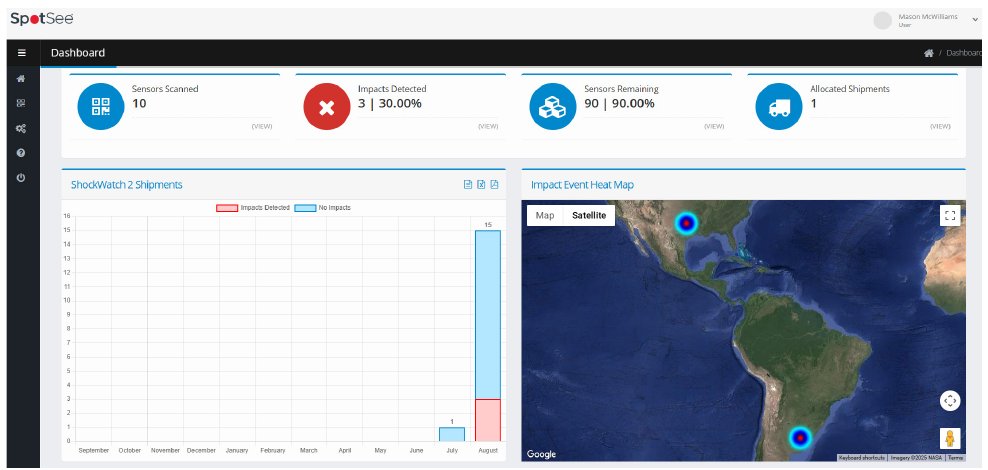
Panel SpotSee Cloud (qr.spotsee.io)
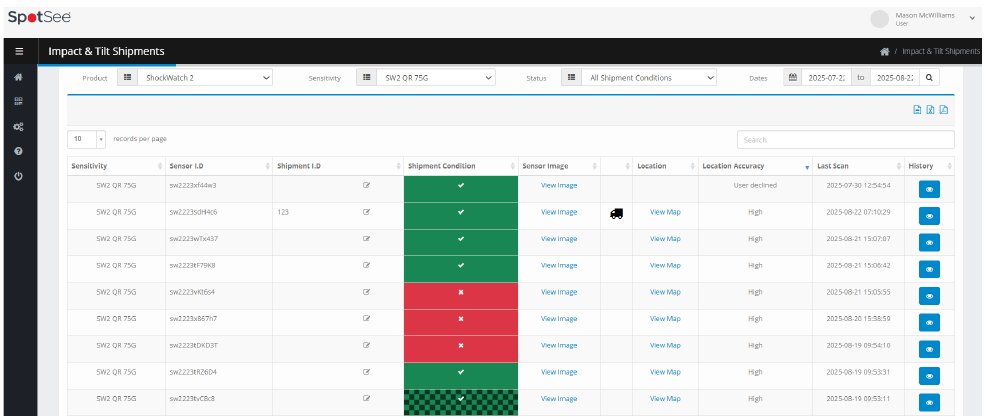
Dostęp przez przeglądarkę 24/7. Po zalogowaniu widzisz pulpit: liczbę zeskanowanych wskaźników, liczbę wykrytych uderzeń, wskaźniki pozostałe na stanie, przypisane przesyłki, mapę miejsc odczytu wskaźników oraz statystyki skanów w poszczególnych miesiącach.
 Dotknij, aby powiększyć
 Dotknij, aby powiększyć
Co widać na każdym wskaźniku
- Sensitivity (czułość)
- Próg uderzenia przypisany do danego wskaźnika, np. 25G lub 75G.
- Sensor ID
- Unikalny numer wskaźnika — widoczny po zeskanowaniu kodu QR.
- Shipment ID
- Pole do uzupełnienia przez nadawcę: numer zamówienia, WZ, listu przewozowego lub inny identyfikator.
- Shipment Condition
- Stan z ostatniego skanu: brak odczytu, przesyłka OK albo wykryto uderzenie.
- Sensor Image
- Zdjęcie z ostatniego skanu — dokładnie to, co widział odbiorca.
- Location
- Miejsce ostatniego skanu, określone na podstawie telefonu (podgląd na mapie).
- Location Accuracy
- Dokładność lokalizacji: wysoka (<100 m), średnia (100–1000 m), niska (>1000 m).
- Last Scan / History
- Data i godzina ostatniego skanu oraz pełna historia odczytów danego wskaźnika.
Użytkownicy
Administrator dodaje osoby (Admin → Users → +Add User) i nadaje im role.
Audit Log
Rejestr tworzenia, usuwania i zmian rekordów w chmurze.
Eksport danych
Eksport z pulpitu, listy przesyłek, historii skanów i Audit Log — np. do reklamacji.
Chcesz wdrożyć ShockWatch 2 QR?
Pomożemy dobrać czułość do Twoich przesyłek i przygotujemy wycenę.
Wskaźniki transportowe — zobacz też
Wskaźniki wstrząsu ShockWatch →
ShockWatch 2, ShockWatch 2 QR, MAG 2000 — kontrola uderzeń przesyłki.
Wskaźniki przechyłu TiltWatch →
TiltWatch Plus i XTR — czy ładunek jechał w pionie.
Co to jest ShockWatch? →
Jak działa wskaźnik wstrząsu, gdzie go naklejać i jak reagować przy odbiorze.
Co to jest TiltWatch? →
Jak działa wskaźnik przechyłu i kiedy łączyć go z ShockWatch.
Kalkulator czułości ShockWatch →
Dobierz próg 5G–75G do wagi i wymiarów przesyłki.
ShockWatch + TiltWatch w transporcie →
Jak razem zabezpieczyć maszyny i szafy sterownicze.