


Instrukcja · TiltWatch XTR QR (24101-Q)
TiltWatch XTR QR — instrukcja skanowania i chmury SpotSee
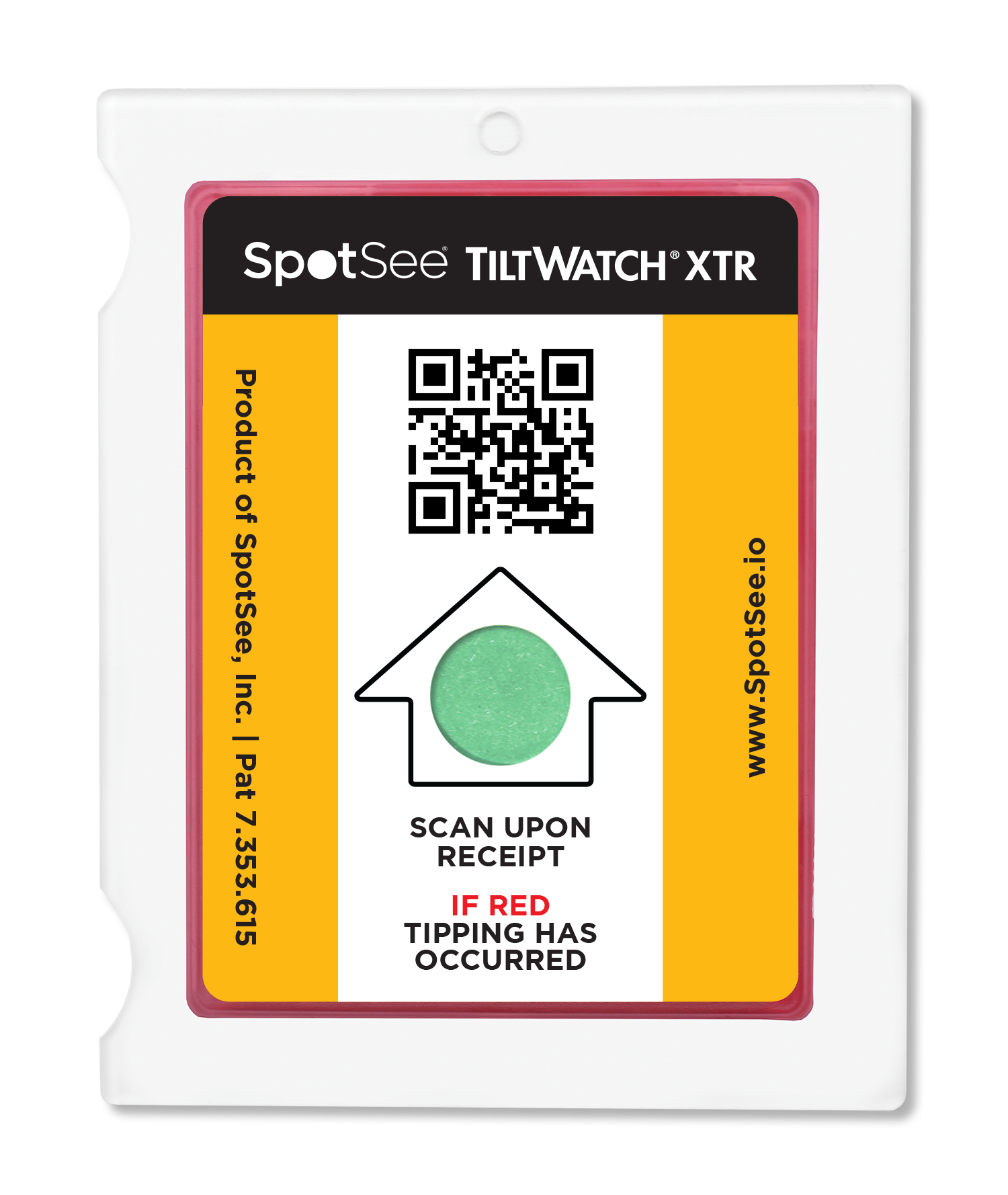
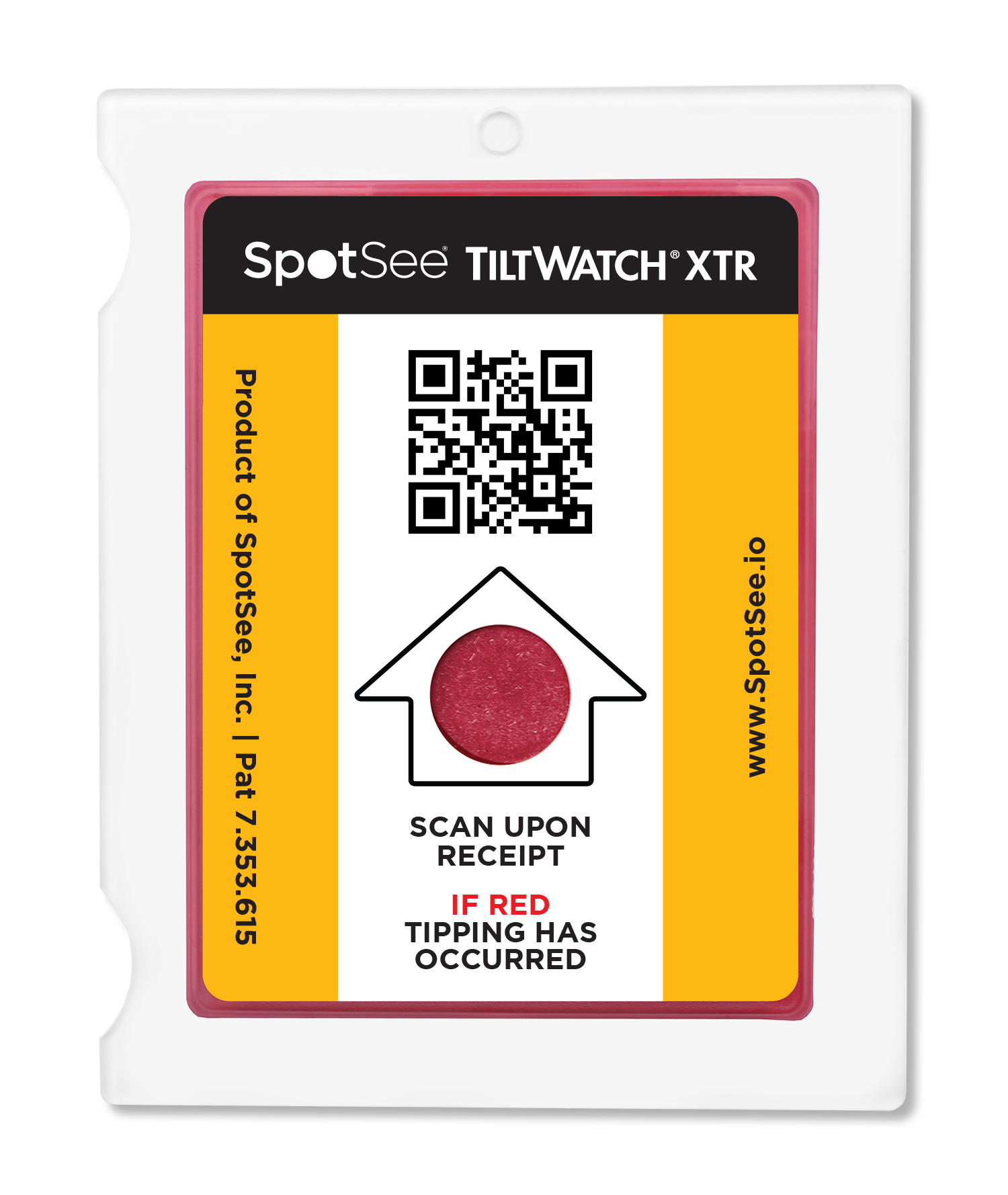
TiltWatch XTR QR to jednorazowy wskaźnik przechyłu bez baterii, z unikalnym kodem QR. Gdy przesyłka przechyli się o ponad 80°, okienko zmienia kolor z zielonego na czerwony. Skan telefonem zapisuje ten stan razem z czasem, lokalizacją i numerem seryjnym w chmurze SpotSee.
Jak działa TiltWatch XTR QR
To ten sam sprawdzony mechanizm TiltWatch XTR, do którego dodano cyfrowy odczyt. Kod QR działa jak globalny, unikalny numer seryjny — każdy telefon i każda przeglądarka mogą go odczytać.
- Próg zadziałania: przechył powyżej 80°, wskazanie trwałe i nieodwracalne.
- Normalne kołysanie i drgania w transporcie nie powodują zadziałania.
- Po skanie w chmurze zostaje: stan wskaźnika, data i godzina, lokalizacja oraz numer seryjny.
- Bez baterii, bez aplikacji i bez dodatkowego sprzętu.
Odbiorca: jak sprawdzić przesyłkę w 5 krokach
Wskaźnik skanuje się od razu po przyjęciu przesyłki, jeszcze przy kierowcy.
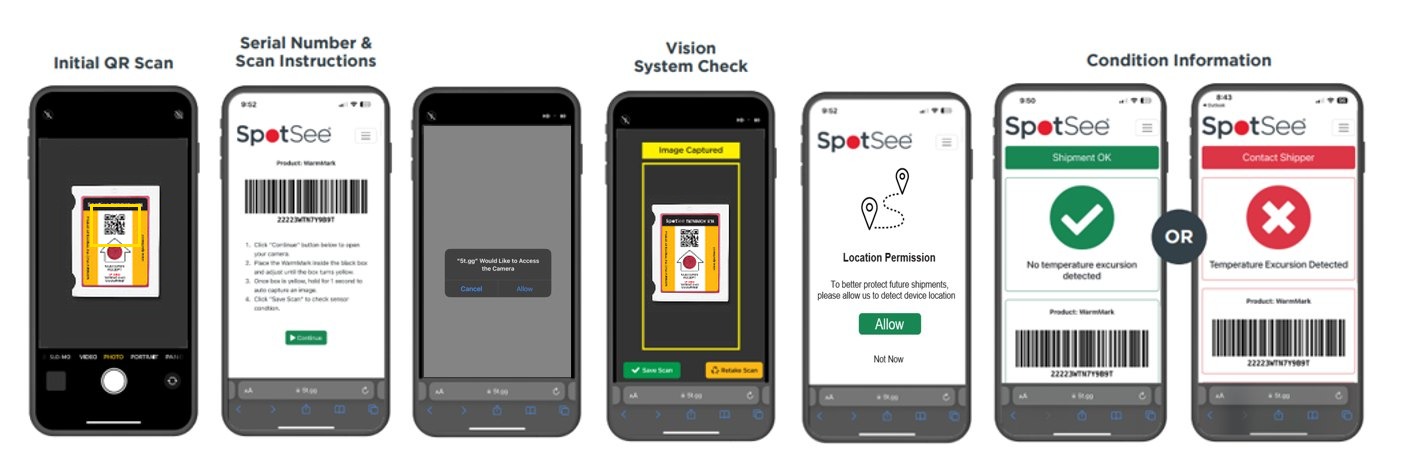
- 1Zeskanuj kod QR
Użyj zwykłego aparatu w telefonie i otwórz link z kodu na wskaźniku.
- 2Kliknij „Continue”
Przycisk na dole ekranu uruchamia aparat w przeglądarce.
- 3Ustaw wskaźnik w ramce
Umieść TiltWatch XTR QR w czarnym obrysie, aż ramka zmieni kolor na żółty.
- 4Przytrzymaj 1 sekundę
Gdy ramka jest żółta, zdjęcie wykona się samo.
- 5Sprawdź wynik
Kliknij „Save Scan”. Na ekranie zobaczysz stan: zielony znak — w porządku, czerwony — wykryto przechył.
 Dotknij, aby powiększyć
System wizyjny — co oznaczają komunikaty
Telefon nie tylko czyta kod. System analizuje piksele w okienku wskaźnika i sam ocenia, czy pojawiła się czerwień.
- Automatyczne zdjęcie
- Wykonuje się samo, gdy odległość, ostrość i oświetlenie są odpowiednie.
- Słabe światło
- Zdjęcie może zostać zapisane z oznaczeniem „low light” — powtórz skan w jaśniejszym miejscu.
- Odblask
- Zbyt mocny odblask uniemożliwia pewną ocenę okienka — zmień kąt telefonu i powtórz skan.
- Zmień oświetlenie
- Pojawia się przy niepewnym odczycie, głównie na tańszych telefonach z Androidem — powtórz skan.
- Wykryto zdarzenie
- Czerwień w okienku jest rozpoznana i zapisana jako przechył.
- Latarka
- W trudnym świetle włącz latarkę telefonu — ułatwia rozpoznanie stanu.
Chmura SpotSee (qr.spotsee.io) — konto i dodawanie czujników
Każdy wskaźnik ma unikalny numer i musi zostać przypisany do konta firmy, aby jego skany były widoczne w panelu. Panel działa całą dobę w przeglądarce.
Rejestracja konta
Zeskanuj kod QR z etykiety kartonu lub otwórz podany na niej adres. Hasło tymczasowe przyjdzie e-mailem; zaloguj się na qr.spotsee.io i dokończ konfigurację. Najlepiej jedno konto na firmę, a w nim użytkownicy z różnymi uprawnieniami.
Dodanie czujników (Box ID)
Całą partię dodasz jednym skanem kodu kartonu albo wpisując Box ID w panelu („Add Sensors”). Czujniki są widoczne od razu. Przy dużych wolumenach można włączyć automatyczne dodawanie.
Historia i mapa skanów
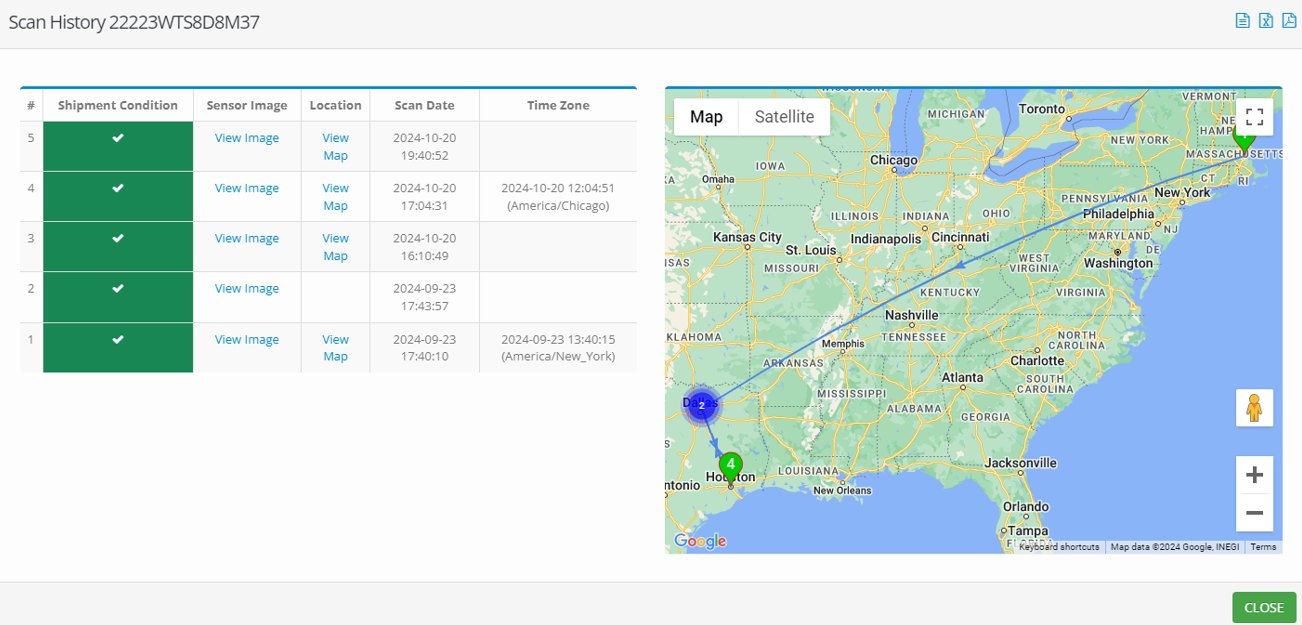
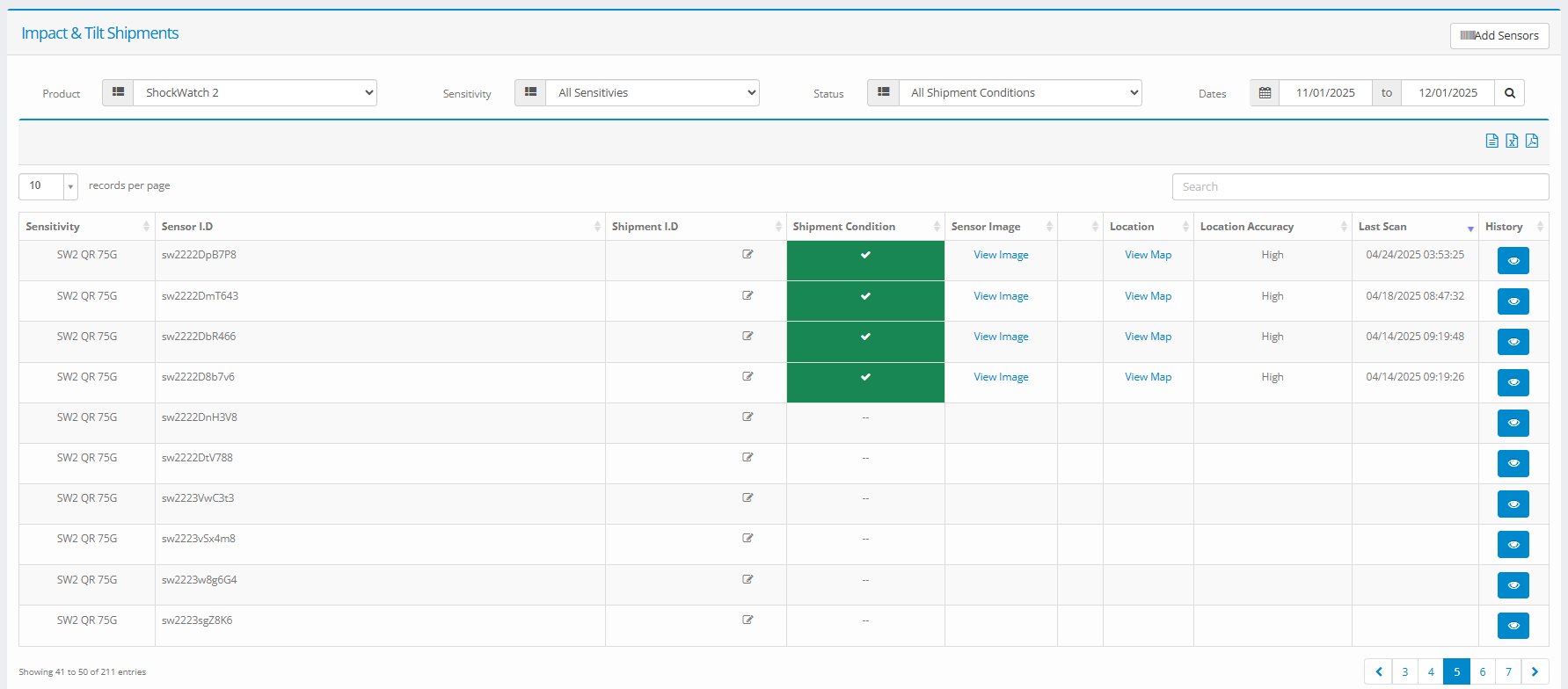
Dla każdego wskaźnika panel pokazuje listę skanów z czasem, lokalizacją i zdjęciem okienka oraz trasę na mapie.
Potwierdzenie przewoźnika
Opcjonalna funkcja w ustawieniach administratora: przewoźnik skanuje wskaźnik przy doręczeniu i potwierdza, że przesyłka dotarła w dobrym stanie.
Gdzie TiltWatch XTR QR sprawdza się najlepiej
Dostawy do domu (AGD, RTV)
Dowód stanu przy doręczeniu ogranicza zwroty i bezpodstawne reklamacje, a dane pokazują, który przewoźnik powoduje szkody.
Centra danych, automotive, maszyny
Ładunki, które muszą jechać w pionie, z cyfrowym zapisem stanu w każdym punkcie kontroli — także po podziale palety.
Analiza łańcucha dostaw
Mapa skanów wskazuje problematyczne trasy i miejsca. Programy monitorowania SpotSee typowo zmniejszają uszkodzenia o 40–60%.
Chcesz wdrożyć TiltWatch XTR QR?
Pomożemy dobrać wskaźniki do ładunku i skonfigurować konto w chmurze SpotSee.
Wskaźniki transportowe — zobacz też
Wskaźniki wstrząsu ShockWatch →
ShockWatch 2, ShockWatch 2 QR, MAG 2000 — kontrola uderzeń przesyłki.
Wskaźniki przechyłu TiltWatch →
TiltWatch Plus i XTR — czy ładunek jechał w pionie.
Co to jest ShockWatch? →
Jak działa wskaźnik wstrząsu, gdzie go naklejać i jak reagować przy odbiorze.
Co to jest TiltWatch? →
Jak działa wskaźnik przechyłu i kiedy łączyć go z ShockWatch.
Kalkulator czułości ShockWatch →
Dobierz próg 5G–75G do wagi i wymiarów przesyłki.
ShockWatch + TiltWatch w transporcie →
Jak razem zabezpieczyć maszyny i szafy sterownicze.