

Инструкция пользователя
ShockWatch 2 QR — как это работает, шаг за шагом
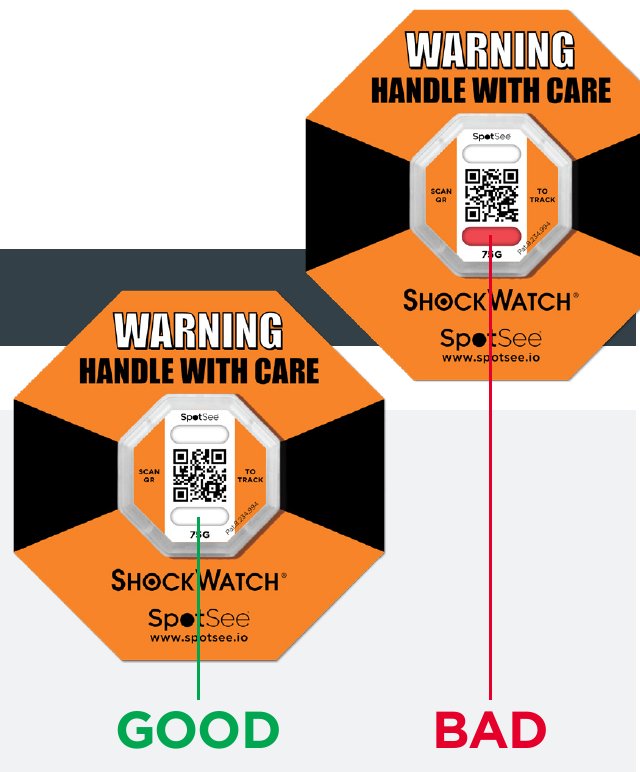
ShockWatch 2 QR — одноразовый индикатор удара с QR-кодом, работающий без батареек. После удара, сила которого превышает выбранный порог, прозрачное окошко становится красным. Получатель сканирует код телефоном, и состояние индикатора вместе с датой, временем, местом сканирования и серийным номером передается в SpotSee Cloud.
Как работает система
- 1. Активируйте и закрепите
Перед отправкой индикатор активируют и закрепляют на упаковке или изделии.
- 2. Индикатор фиксирует удар
Удар выше порогового значения необратимо окрашивает окошко в красный цвет.
- 3. Получатель сканирует
Обычная камера телефона, без приложения — система машинного зрения самостоятельно определяет состояние индикатора.
- 4. Отправитель видит результат
Данные сканирования поступают в SpotSee Cloud в реальном времени.
 Коснитесь, чтобы увеличить
Контроль каждой посылки
Недорогой одноразовый индикатор не требует возврата — он может оставаться на товаре вплоть до конечного потребителя.
Больше никаких «слепых зон»
Вы знаете, в каком состоянии прибыл груз, даже если в месте доставки нет представителей вашей компании.
Более обоснованные решения
Данные показывают, на каких маршрутах и у каких перевозчиков происходят удары.
ShockWatch 2 на практике — фото и демонстрация падения
Наши собственные фото реального индикатора: от защитной пломбы и активации до срабатывания после падения.
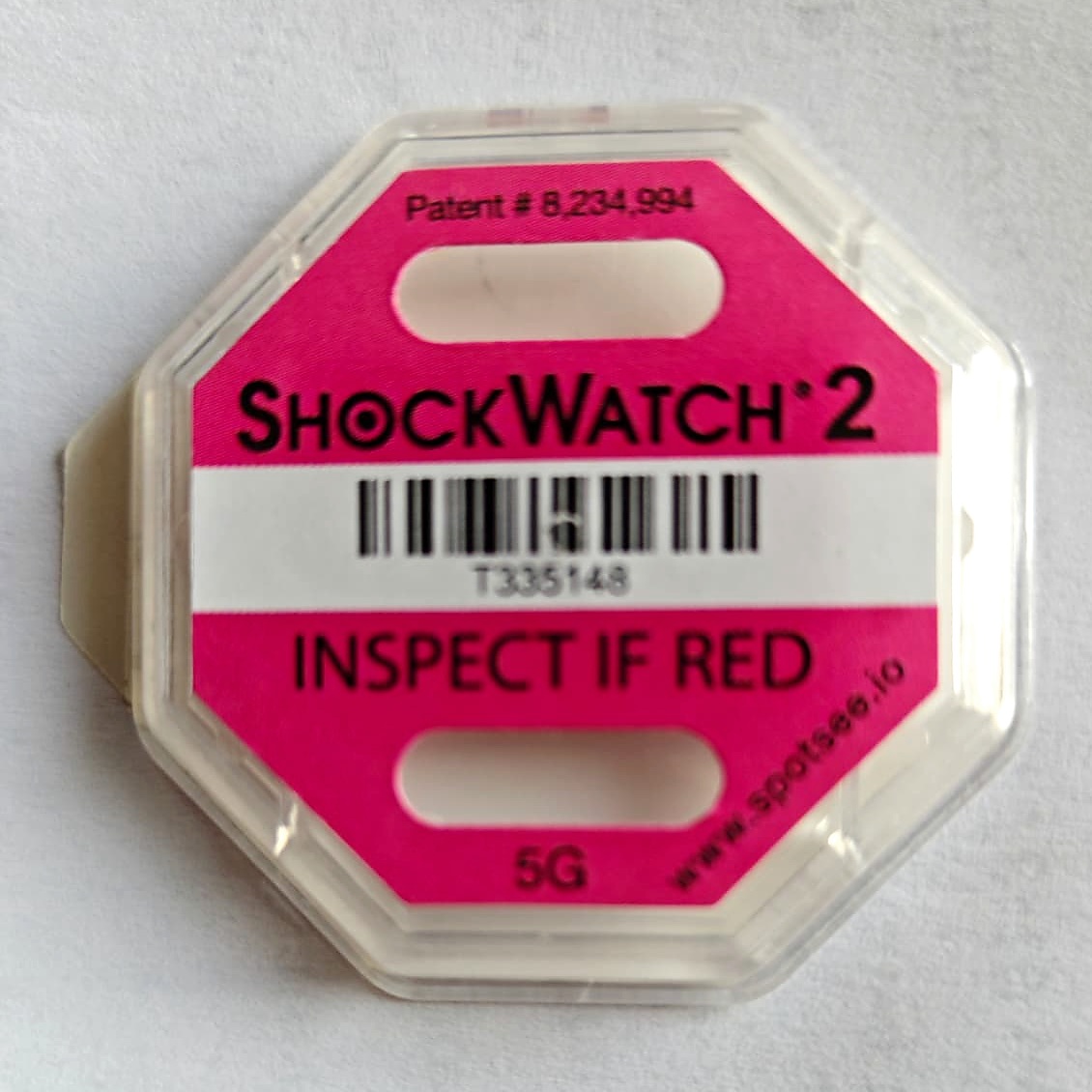
1. До срабатывания
Окошко индикатора белое.
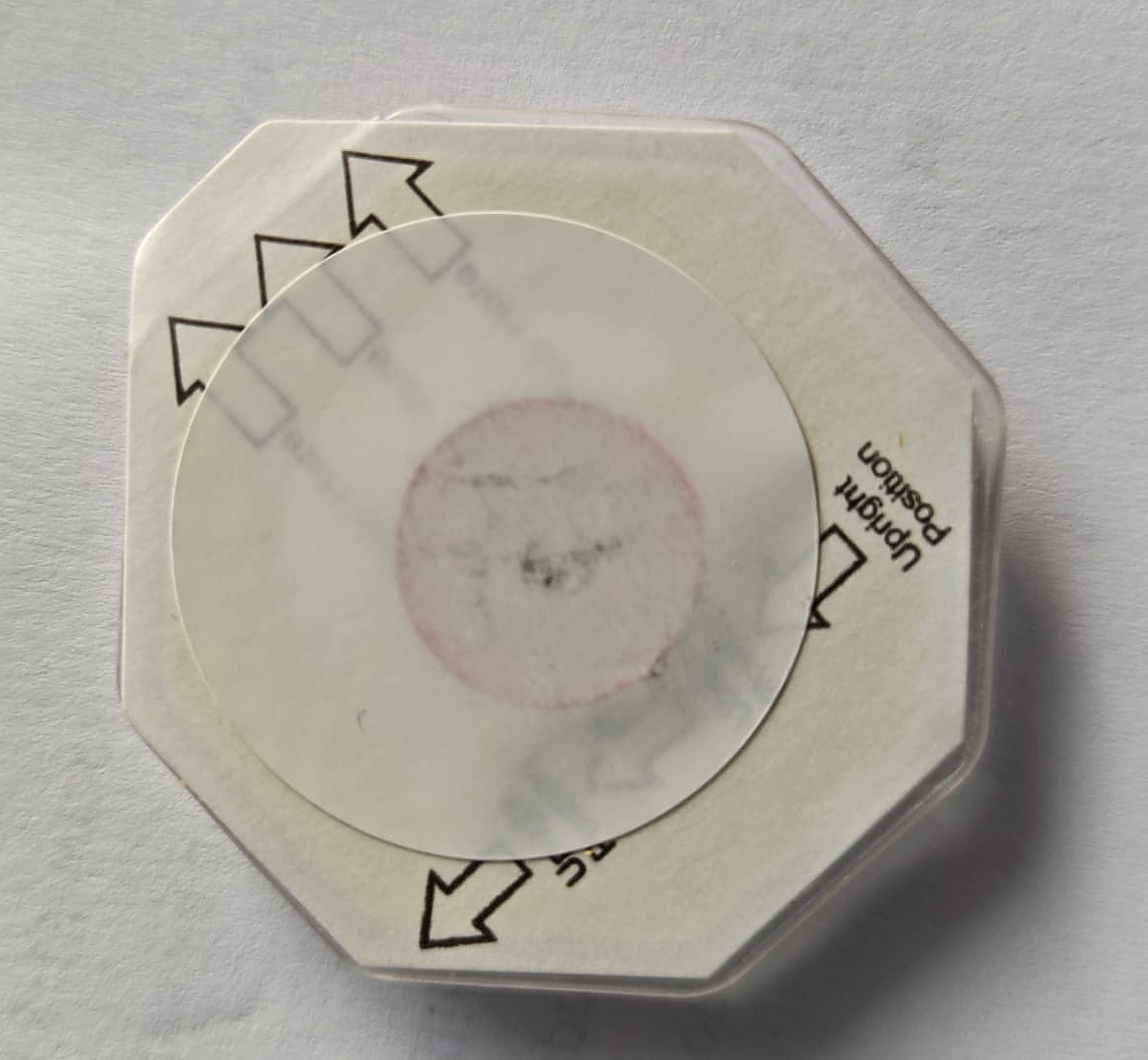
2. Защитная пломба
Индикатор поставляется с завода заблокированным защитной пломбой.
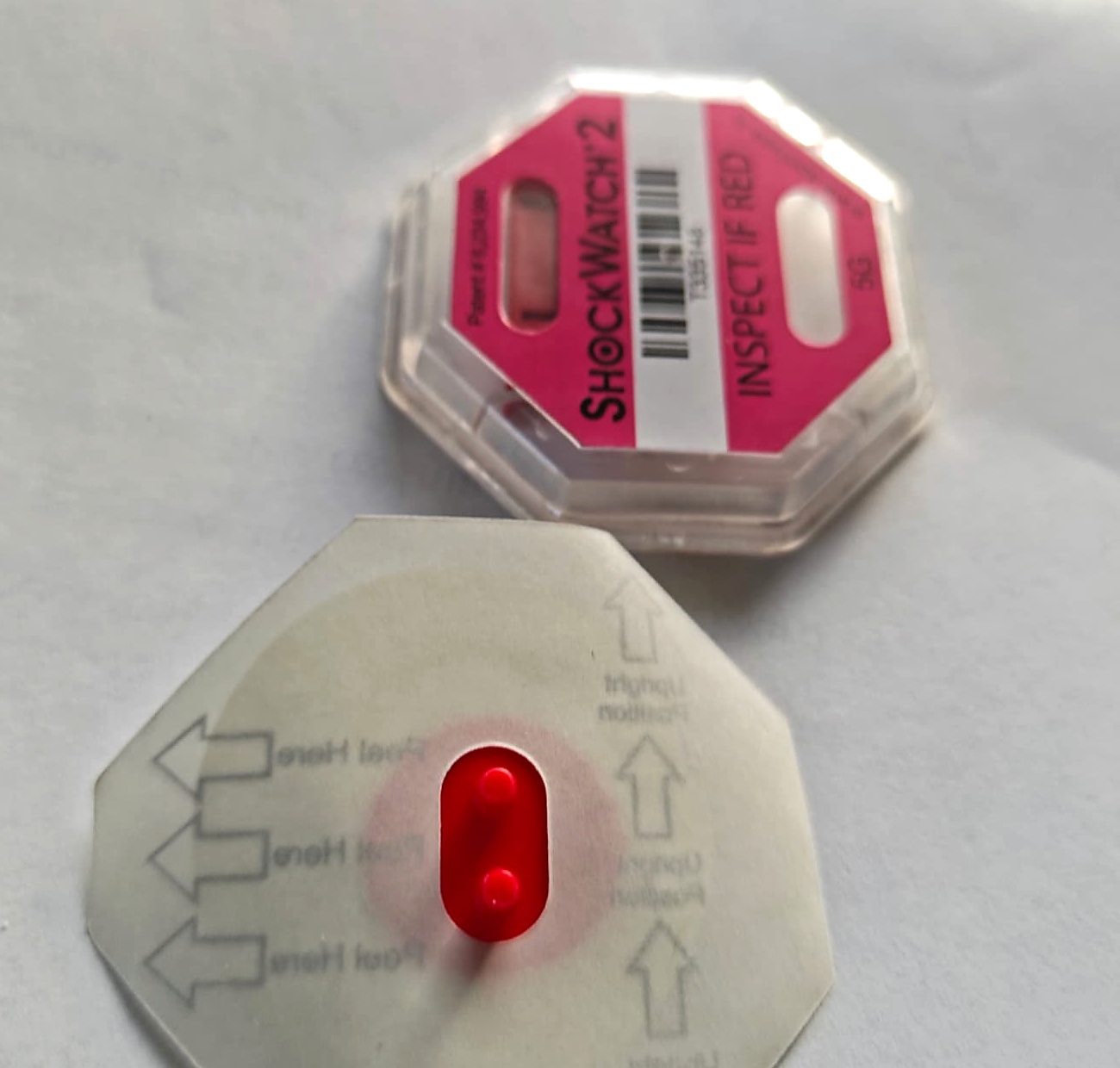
3. Пломба снята
После снятия пломбы индикатор готов к работе и реагирует на удары.
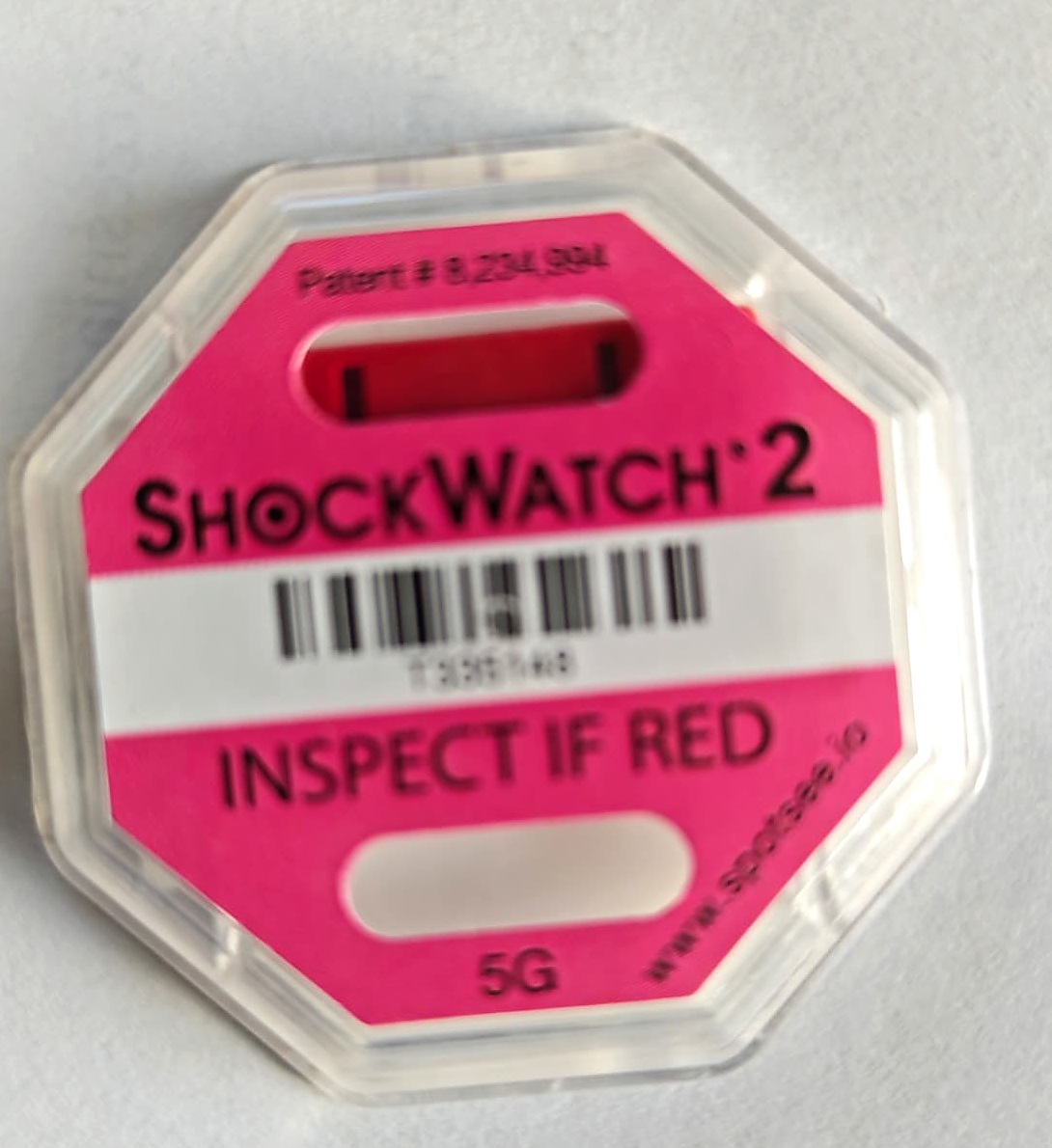
4. После срабатывания
Удар, превышающий порог срабатывания, необратимо окрашивает окошко в красный цвет.
Для отправителя: регистрация и подготовка отправления
1. Добавление индикаторов в облачную систему
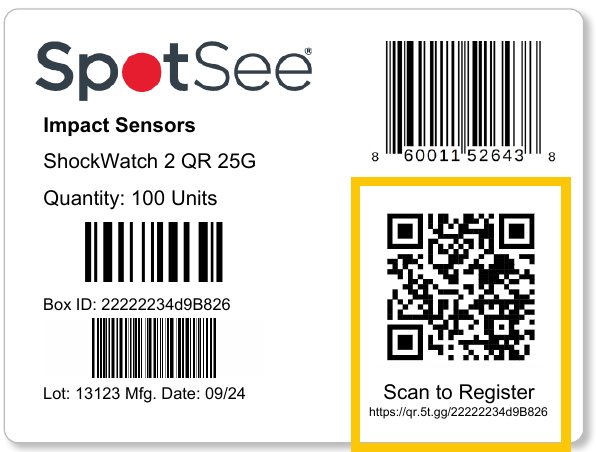
Индикаторы упакованы по 100 в коробке. На каждой коробке есть этикетка с идентификатором коробки, номером партии, датой производства и QR-кодом «Сканируйте для регистрации».
- Новая учетная запись: отсканируйте QR-код на коробке (или введите его адрес в браузере) и зарегистрируйтесь — индикаторы из этой коробки добавятся автоматически.
- Существующая учетная запись: войдите на qr.spotsee.io, откройте раздел «Отправления с индикаторами удара и опрокидывания», нажмите «Добавить индикаторы» (в правом верхнем углу) и введите или отсканируйте идентификатор коробки.
2. Одна учетная запись на компанию
Один сотрудник компании создает учетную запись, а затем добавляет других пользователей с соответствующими правами доступа. Индикаторы привязаны к конкретной облачной среде, поэтому все, кому нужен доступ к данным, должны пользоваться одной учетной записью компании.
3. Привязка к отправлению (необязательно)
У каждого индикатора есть уникальный серийный номер. Перед отправкой можно отсканировать QR-код телефоном или ручным терминалом и скопировать номер в счет, расходную накладную или систему управления отправлениями. В облачной системе для этого номера можно указать описание в поле «Идентификатор отправления».
 Коснитесь, чтобы увеличить
Для получателя: считывание при получении за 6 шагов
Отсканируйте индикатор сразу при получении отправления.
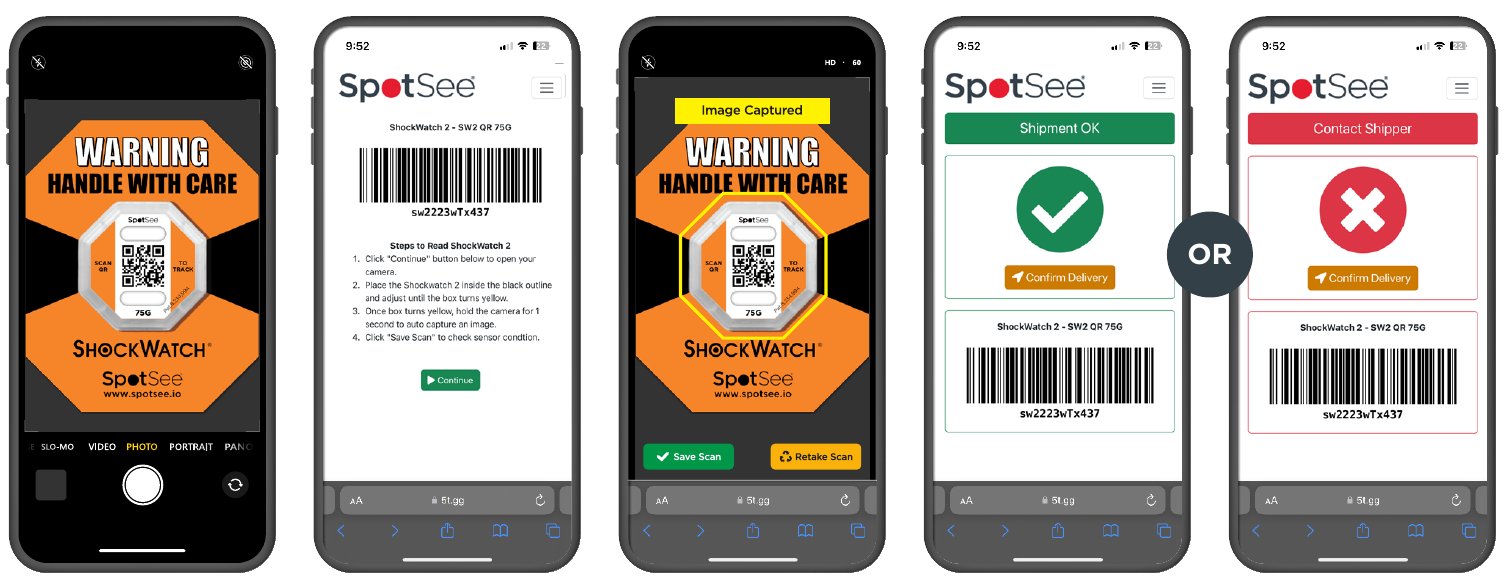
- 1Отсканируйте QR-код
Наведите камеру телефона на QR-код индикатора ShockWatch 2 QR. Устанавливать приложение не нужно.
- 2Нажмите «Продолжить»
На странице с серийным номером и инструкциями нажмите зеленую кнопку внизу экрана — откроется камера.
- 3Поместите индикатор в рамку
Расположите индикатор в пределах черной рамки и меняйте расстояние, пока рамка не станет желтой.
- 4Удерживайте 1 секунду
Когда рамка станет желтой, держите телефон неподвижно — фото будет сделано автоматически («Снимок сделан»).
- 5Нажмите «Сохранить сканирование»
Сохраните результат сканирования, чтобы система проверила состояние индикатора. Если фото размыто, выберите «Повторить сканирование».
- 6Посмотрите результат
Зеленый экран «Отправление в норме» — удар не зафиксирован. Красный «Свяжитесь с отправителем» — зафиксирован удар: приостановите приемку и свяжитесь с отправителем.
 Коснитесь, чтобы увеличить
Готовый текст для транспортной накладной или счета
ВНИМАНИЕ: Это отправление защищено индикатором удара ShockWatch 2 QR. При получении отсканируйте QR-код на индикаторе камерой телефона и следуйте инструкциям на экране. Если появится красное сообщение «Свяжитесь с отправителем», приостановите приемку, зафиксируйте это в акте вместе с курьером и свяжитесь с отправителем.
Панель управления SpotSee Cloud (qr.spotsee.io)
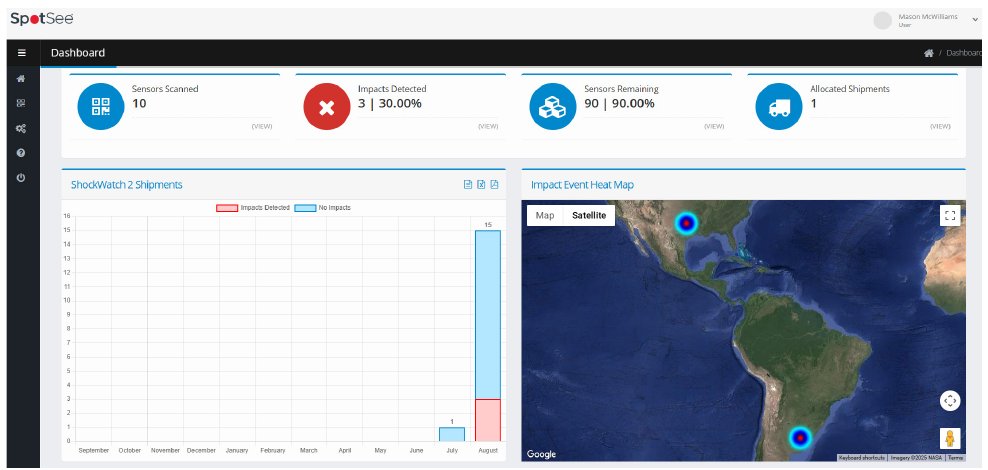
Доступ через браузер 24/7. После входа открывается панель управления: количество отсканированных индикаторов, количество зафиксированных ударов, остаток индикаторов на складе, привязанные отправления, карта мест сканирования и ежемесячная статистика сканирований.
 Коснитесь, чтобы увеличить
 Коснитесь, чтобы увеличить
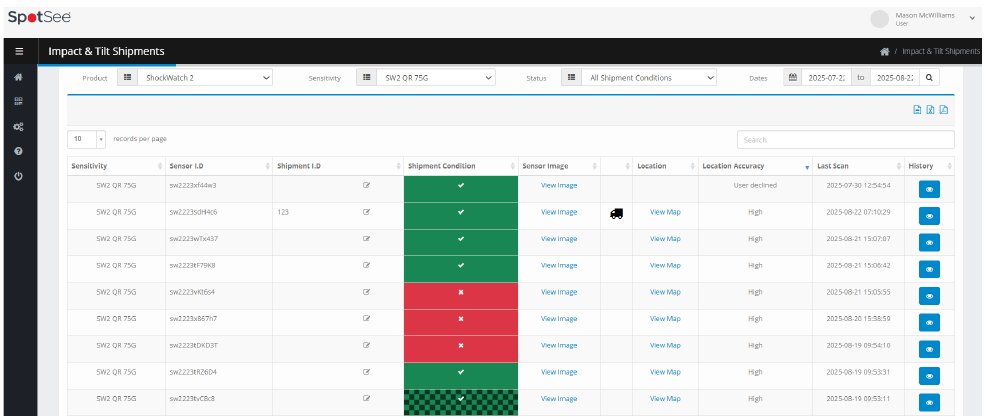
Какие данные доступны для каждого индикатора
- Чувствительность
- Порог срабатывания индикатора, например 25G или 75G.
- Идентификатор индикатора
- Уникальный номер индикатора — отображается после сканирования QR-кода.
- Идентификатор отправления
- Поле, которое заполняет отправитель: номер заказа, расходной или транспортной накладной либо другой идентификатор.
- Состояние отправления
- Состояние по последнему сканированию: не отсканировано, отправление в норме или зафиксирован удар.
- Изображение индикатора
- Фото с последнего сканирования — именно то, что видел получатель.
- Место сканирования
- Место последнего сканирования, определенное телефоном (просмотр на карте).
- Точность геолокации
- Точность определения места: высокая (<100 m), средняя (100–1000 m), низкая (>1000 m).
- Последнее сканирование / История
- Дата и время последнего сканирования и полная история сканирований индикатора.
Пользователи
Администратор добавляет пользователей («Администрирование» → «Пользователи» → «+Добавить пользователя») и назначает им роли.
Журнал аудита
Журнал создания, удаления и изменения записей в облачной системе.
Экспорт данных
Экспорт из панели управления, списка отправлений, истории сканирований и журнала аудита — например, для оформления претензий.
Хотите внедрить ShockWatch 2 QR?
Поможем подобрать чувствительность для ваших грузов и подготовим коммерческое предложение.
Смотрите также
ShockWatch →
Одноразовый индикатор удара для упаковки
TiltWatch →
Индикатор угла наклона и опрокидывания
ShockWatch — индикаторы удара для грузов →
Как работает индикатор удара ShockWatch, как выбрать порог G по массе груза, куда наклеить индикатор и что делать, если при получении он стал красным.
TiltWatch — индикаторы опрокидывания груза →
Как работает индикатор опрокидывания TiltWatch, какую модель выбрать, как её наклеить и что означает красное окно после перевозки груза в вертикальном положении.
Калькулятор ShockWatch →
Подберите чувствительность индикатора удара ShockWatch 2 и 2 QR (5G–75G) по массе и габаритам груза согласно таблице производителя.
ShockWatch + TiltWatch при перевозке →
Как защитить оборудование и шкафы управления с помощью индикаторов удара и опрокидывания.