

Návod na použitie
ShockWatch 2 QR — ako to funguje krok za krokom
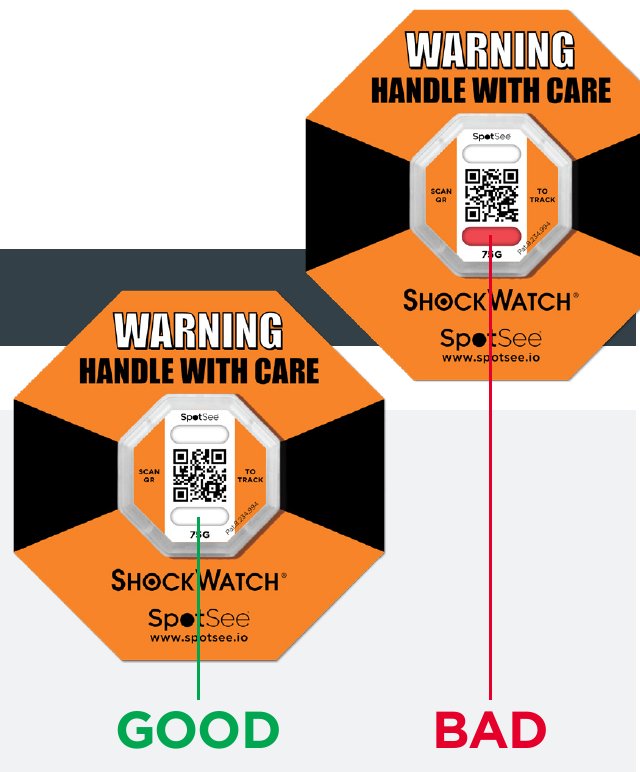
ShockWatch 2 QR je jednorazový indikátor nárazu bez batérie s QR kódom. Po náraze nad zvolenou prahovou hodnotou zmení okienko farbu z priehľadnej na červenú. Príjemca naskenuje kód telefónom a stav indikátora spolu s dátumom, časom, polohou a sériovým číslom sa uloží do SpotSee Cloud.
Ako systém funguje
- 1. Aktivujte a nalepte
Indikátor sa aktivuje pred odoslaním a pripevní sa na obal alebo výrobok.
- 2. Indikátor zaznamená
Pri náraze nad prahovou hodnotou okienko natrvalo sčervenie.
- 3. Príjemca naskenuje
Bežný fotoaparát telefónu, bez aplikácie — stav vyhodnotí obrazový systém sám.
- 4. Odosielateľ vidí výsledok
Dáta zo skenu sa priebežne ukladajú do SpotSee Cloud.
 Ťuknite pre zväčšenie
Kontrola každého balíka
Lacný jednorazový indikátor — bez programu vratiek, môže zostať na tovare až ku koncovému zákazníkovi.
Koniec „slepých miest“
Viete, v akom stave zásielka dorazila, aj keď na mieste prevzatia nikoho nemáte.
Lepšie rozhodnutia
Z dát vidno, na ktorých trasách a u ktorých dopravcov dochádza k nárazom.
ShockWatch 2 v praxi — fotografie a ukážka pádu
Naše vlastné fotografie skutočného indikátora: od poistnej plomby cez aktiváciu až po spustenie po páde.
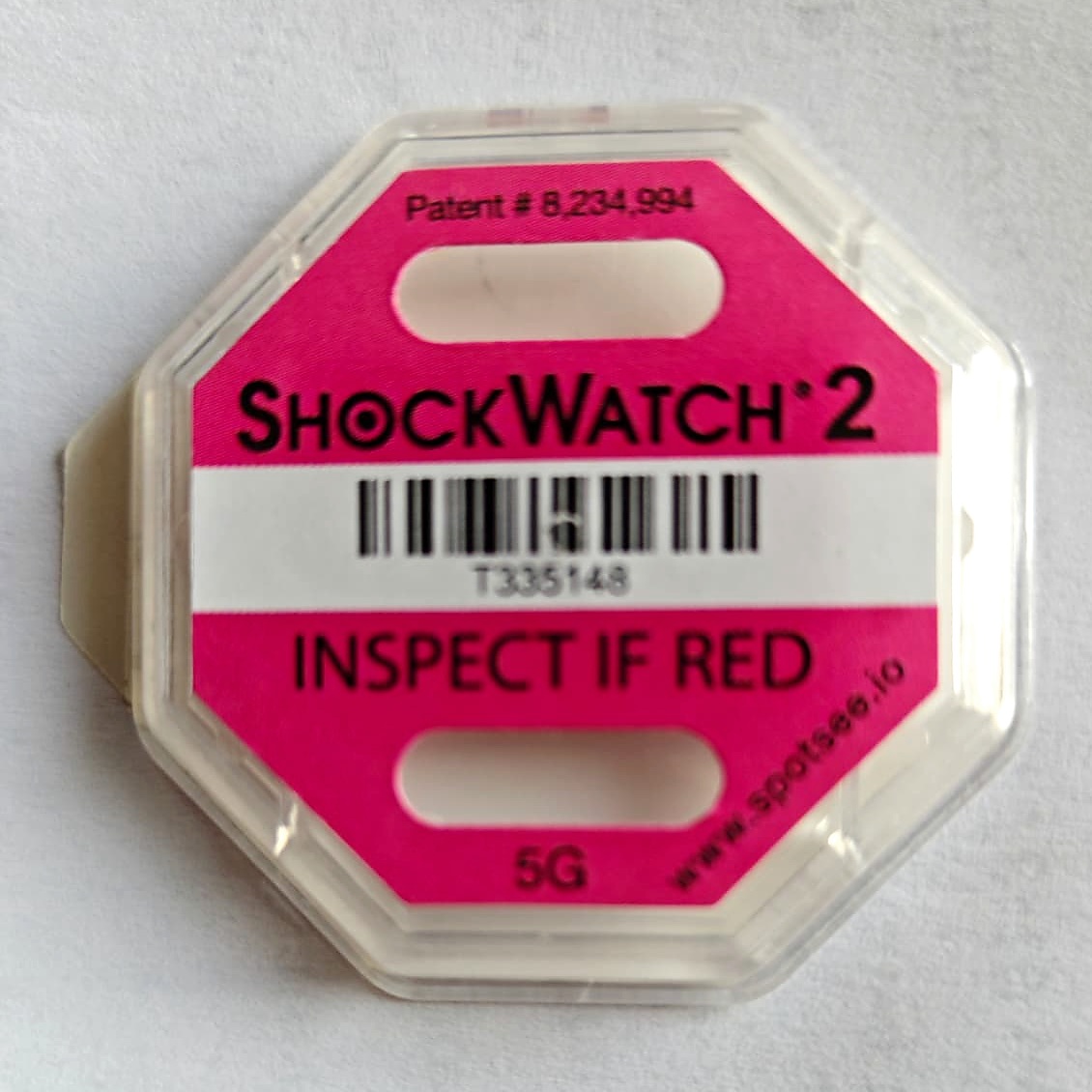
1. Pred spustením
Okienko indikátora je biele.
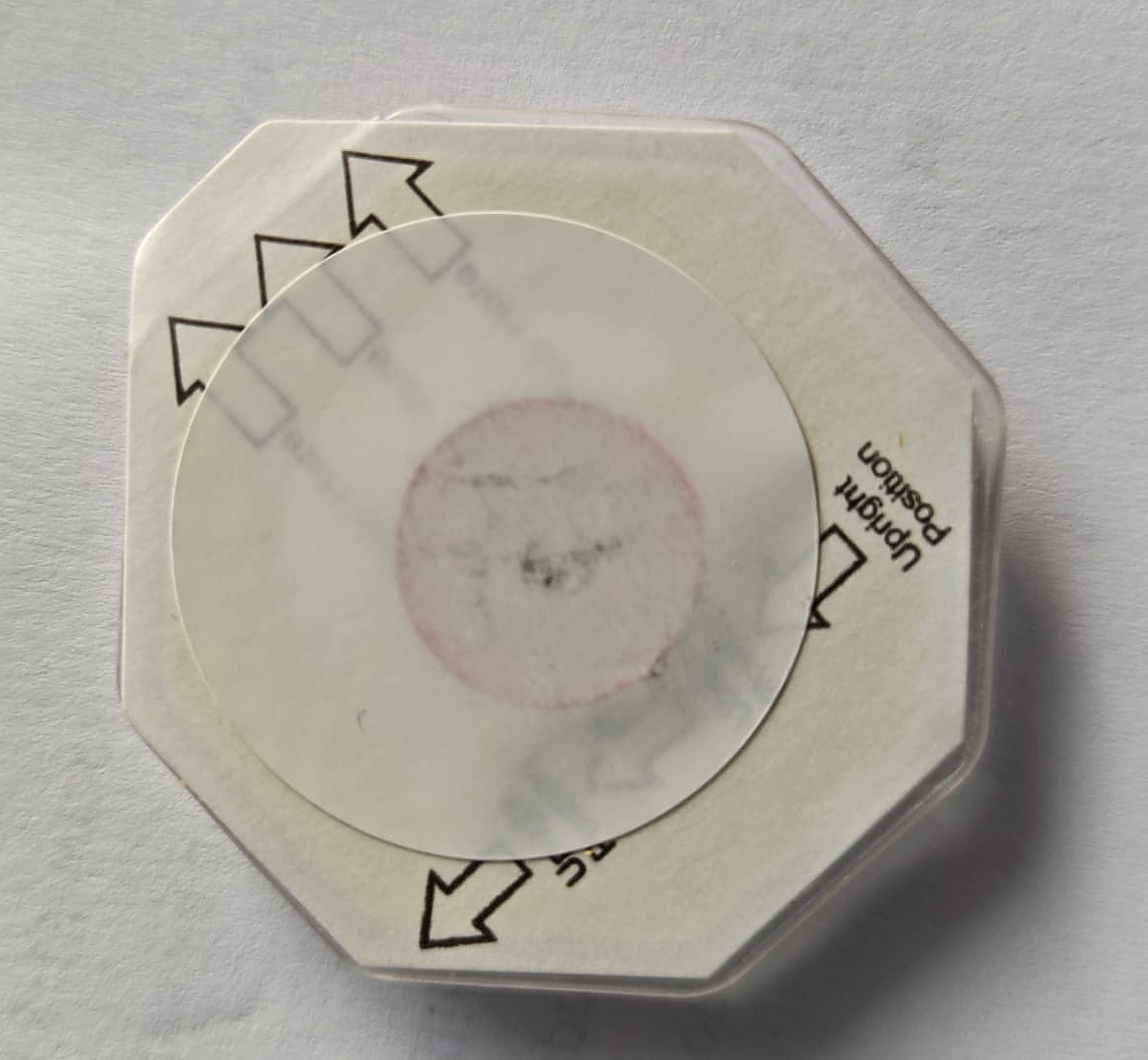
2. Poistná plomba
Z výroby je indikátor zablokovaný plombou.
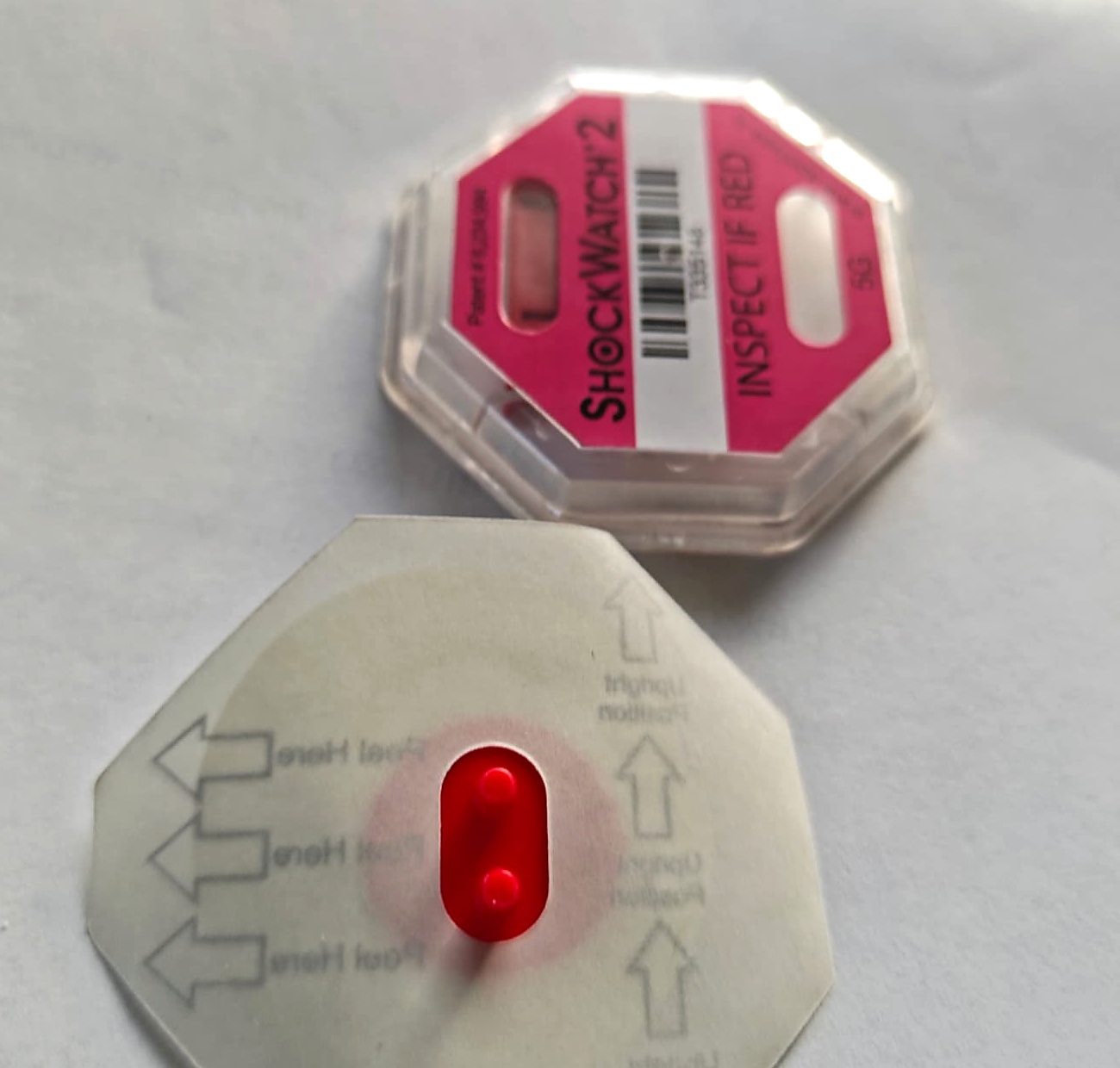
3. Plomba odstránená
Po odstránení plomby je indikátor aktívny a reaguje na nárazy.
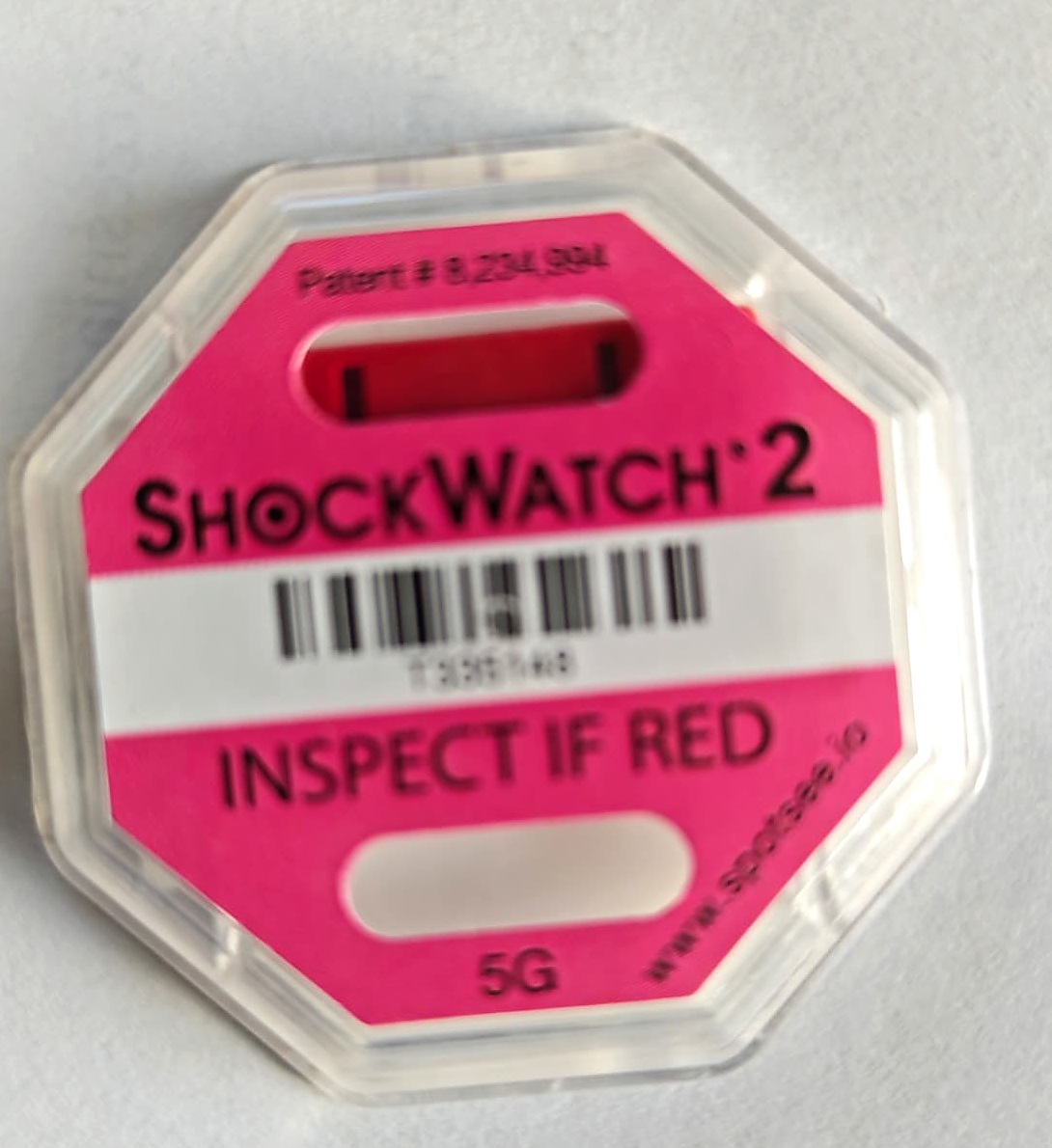
4. Po spustení
Náraz nad prahovou hodnotou natrvalo zafarbí okienko na červeno.
Pre odosielateľa: registrácia a príprava zásielky
1. Pridanie indikátorov do cloudu
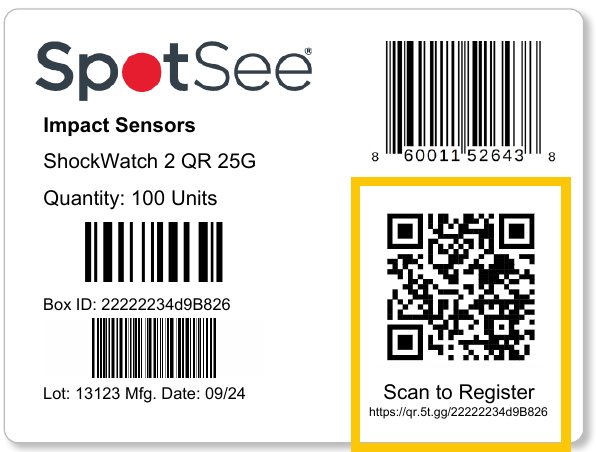
Indikátory sa balia po 100 ks. Na každej krabici je štítok s číslom Box ID, číslom šarže (Lot), dátumom výroby a QR kódom „Scan to Register“.
- Nový účet: naskenujte QR kód z krabice (alebo zadajte jeho adresu do prehliadača) a zaregistrujte sa — indikátory z tejto krabice sa pridajú automaticky.
- Už máte účet: prihláste sa na qr.spotsee.io, otvorte „Impact & Tilt Shipments“, kliknite na „Add Sensors“ (pravý horný roh) a zadajte alebo naskenujte Box ID.
2. Jeden účet na firmu
Účet založí jedna osoba vo firme a potom pridáva ďalších používateľov s príslušnými oprávneniami. Indikátory sú priradené ku konkrétnemu cloudu, takže všetci, ktorí majú vidieť dáta, musia byť na rovnakom účte.
3. Prepojenie so zásielkou (voliteľne)
Každý indikátor má jedinečné sériové číslo. Pred odoslaním môžete QR kód naskenovať telefónom alebo terminálom a číslo preniesť do faktúry, dodacieho listu alebo expedičného systému. V cloude možno rovnaké číslo opísať v poli Shipment ID.
 Ťuknite pre zväčšenie
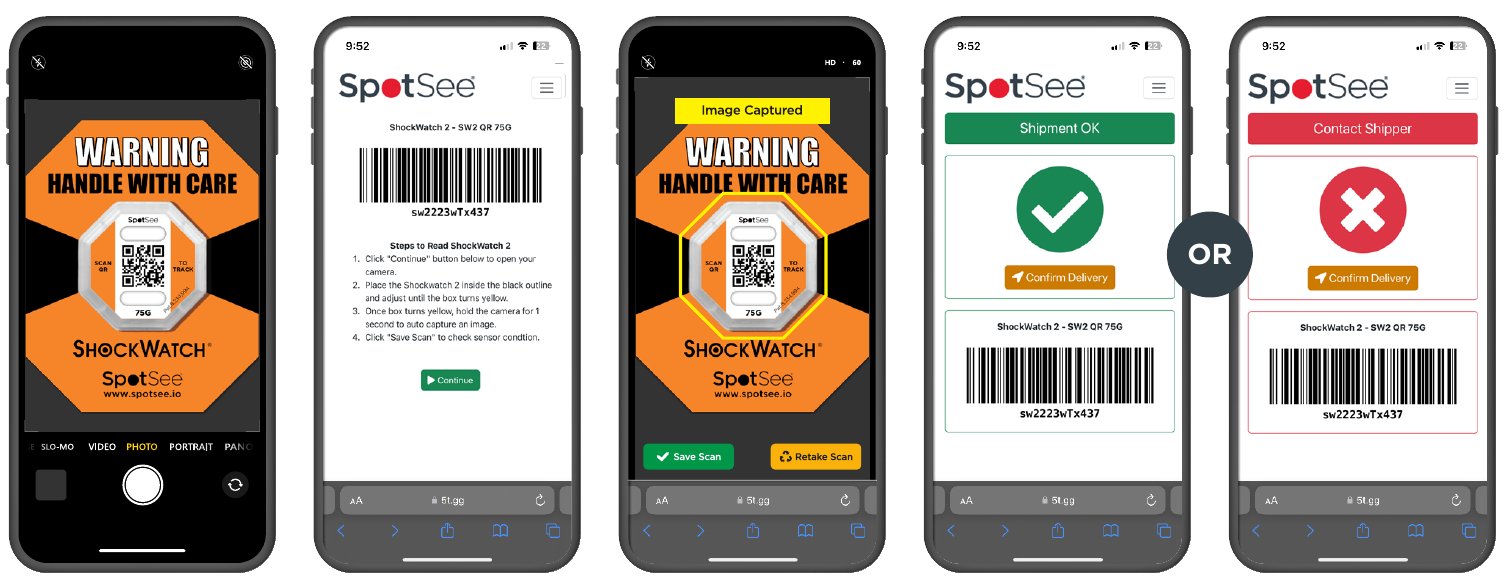
Pre príjemcu: odčítanie pri prevzatí od kuriéra v 6 krokoch
Naskenujte indikátor hneď pri prevzatí zásielky.
- 1Naskenujte QR kód
Namierte fotoaparát telefónu na QR kód na indikátore ShockWatch 2 QR. Nie je potrebné inštalovať žiadnu aplikáciu.
- 2Kliknite na „Continue“
Na stránke so sériovým číslom a návodom stlačte zelené tlačidlo dole na obrazovke — otvorí sa fotoaparát.
- 3Zamierte do rámčeka
Umiestnite indikátor do čierneho rámčeka a upravte vzdialenosť, kým rámček nezožltne.
- 4Podržte 1 sekundu
Keď je rámček žltý, držte telefón nehybne — fotografia sa urobí sama („Image Captured“).
- 5Kliknite na „Save Scan“
Uložte sken, aby systém skontroloval stav indikátora. Ak je fotografia neostrá, zvoľte „Retake Scan“.
- 6Prečítajte výsledok
Zelená obrazovka „Shipment OK“ — bez nárazu. Červená „Contact Shipper“ — zistený náraz: pozastavte prevzatie a kontaktujte odosielateľa.
 Ťuknite pre zväčšenie
Hotový text na nákladný list alebo faktúru
UPOZORNENIE: Zásielka je chránená indikátorom nárazu ShockWatch 2 QR. Pri prevzatí naskenujte QR kód na indikátore fotoaparátom telefónu a postupujte podľa pokynov na obrazovke. Ak sa zobrazí červené hlásenie „Contact Shipper“, pozastavte prevzatie, zapíšte to do protokolu s kuriérom a kontaktujte odosielateľa.
Panel SpotSee Cloud (qr.spotsee.io)
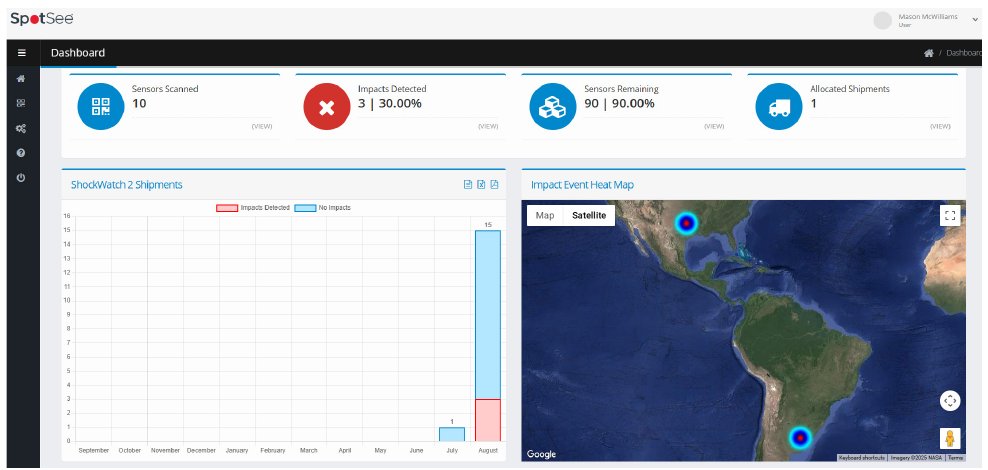
Prístup cez prehliadač 24/7. Po prihlásení vidíte prehľad: počet naskenovaných indikátorov, počet zistených nárazov, indikátory na sklade, priradené zásielky, mapu miest odčítania a štatistiky skenov po mesiacoch.
 Ťuknite pre zväčšenie
 Ťuknite pre zväčšenie
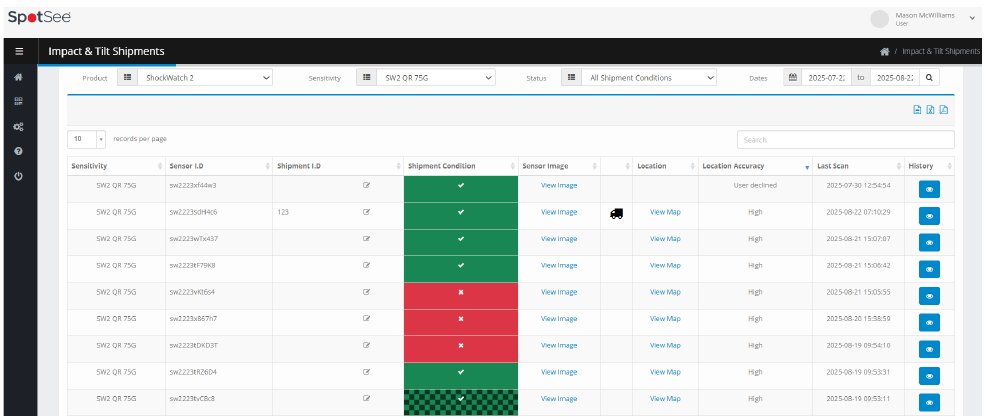
Čo uvidíte pri každom indikátore
- Sensitivity (citlivosť)
- Prahová hodnota nárazu priradená danému indikátoru, napr. 25G alebo 75G.
- Sensor ID
- Jedinečné číslo indikátora — zobrazí sa po naskenovaní QR kódu.
- Shipment ID
- Pole, ktoré vyplní odosielateľ: číslo objednávky, dodacieho listu, nákladného listu alebo iný identifikátor.
- Shipment Condition
- Stav z posledného skenu: bez odčítania, zásielka OK alebo zistený náraz.
- Sensor Image
- Fotografia z posledného skenu — presne to, čo videl príjemca.
- Location
- Miesto posledného skenu určené podľa telefónu (náhľad na mape).
- Location Accuracy
- Presnosť polohy: vysoká (<100 m), stredná (100–1000 m), nízka (>1000 m).
- Last Scan / History
- Dátum a čas posledného skenu a úplná história odčítaní daného indikátora.
Používatelia
Administrátor pridáva osoby (Admin → Users → +Add User) a prideľuje im roly.
Audit Log
Záznam vytvorenia, odstránenia a zmien záznamov v cloude.
Export dát
Export z prehľadu, zoznamu zásielok, histórie skenov a Audit Logu — napr. na reklamácie.
Chcete zaviesť ShockWatch 2 QR?
Pomôžeme vám zvoliť citlivosť pre vaše zásielky a pripravíme cenovú ponuku.
Pozrite si aj
ShockWatch →
Jednorazový indikátor nárazu na obal
TiltWatch →
Indikátor uhla náklonu a prevrátenia
ShockWatch — indikátory nárazu pre zásielky →
Ako funguje indikátor nárazu ShockWatch, ako zvoliť citlivosť G podľa hmotnosti nákladu, kam ho nalepiť a čo robiť, ak je po doručení zásielky červený.
TiltWatch — indikátory náklonu nákladu →
Ako funguje indikátor náklonu TiltWatch, ktorý model si vybrať, ako ho nalepiť a čo znamená červené sfarbenie po preprave nákladu vo zvislej polohe.
Kalkulačka ShockWatch →
Vyberte citlivosť indikátora nárazu ShockWatch 2 a 2 QR (5G–75G) podľa hmotnosti a rozmerov zásielky na základe tabuľky výrobcu.
ShockWatch + TiltWatch v preprave →
Ako spoločne chrániť stroje a rozvádzače.